

Ajouter une text box
La Text Box est un objet disponible dans les dashboards au même titre que les charts. Elle ne contient pas de données — son rôle est d’organiser, de contextualiser et d’annoter le contenu d’un dashboard.
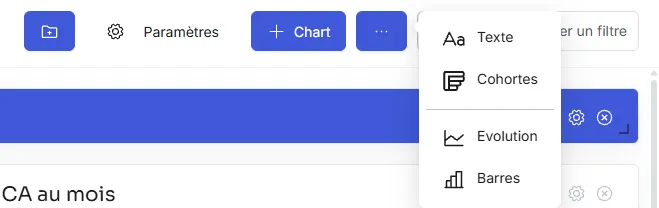
La Text Box s’ajoute en Mode édition, depuis le bouton « … » de la barre d’outils du dashboard, en choisissant Texte.
Cas d’usage
Section intitulée « Cas d’usage »Structurer un dashboard
Section intitulée « Structurer un dashboard »La Text Box s’utilise comme intercalaire pour séparer visuellement les sections d’un dashboard. Elle permet de créer une hiérarchie lisible, surtout sur des dashboards denses avec de nombreux charts.

Contextualiser un chart
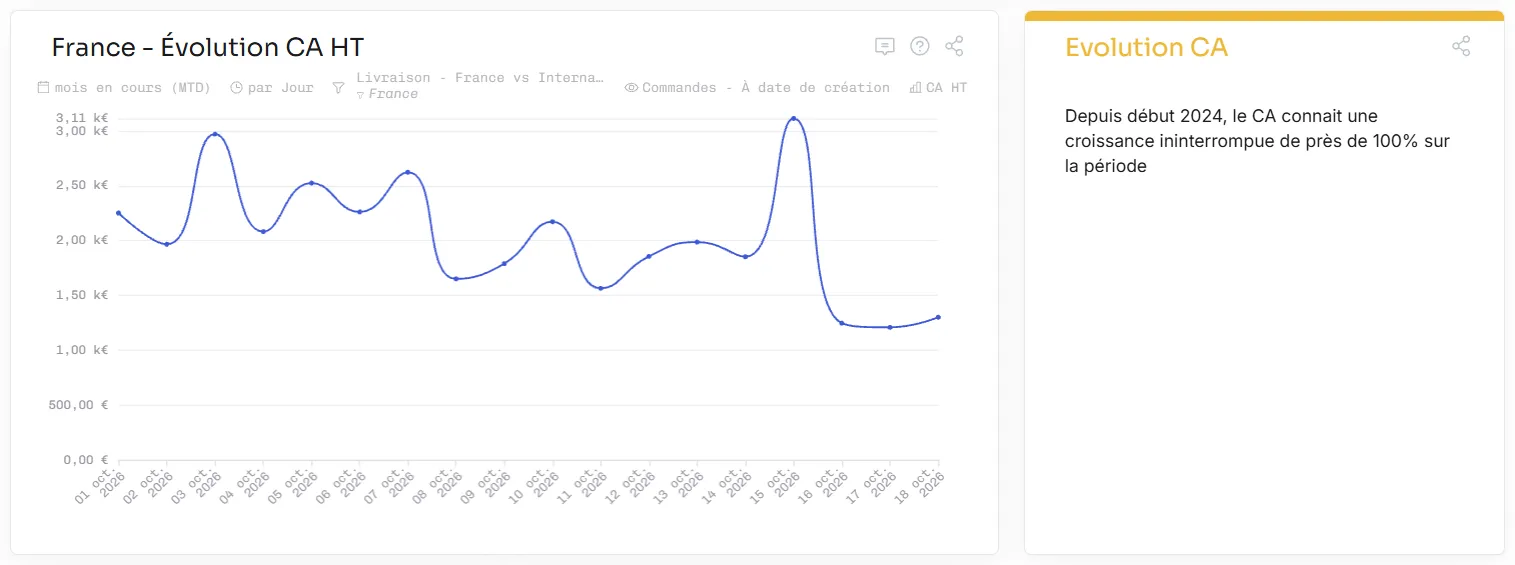
Section intitulée « Contextualiser un chart »La Text Box peut être placée à proximité d’un chart pour apporter des précisions sur :
- la logique de calcul d’une métrique
- les limites d’interprétation d’une visualisation
- le contexte business lié à la donnée affichée
Ajouter des informations générales
Section intitulée « Ajouter des informations générales »Elle peut aussi servir à afficher des informations statiques liées au dashboard dans son ensemble : date de dernière mise à jour, source des données, périmètre couvert, etc.
Configuration
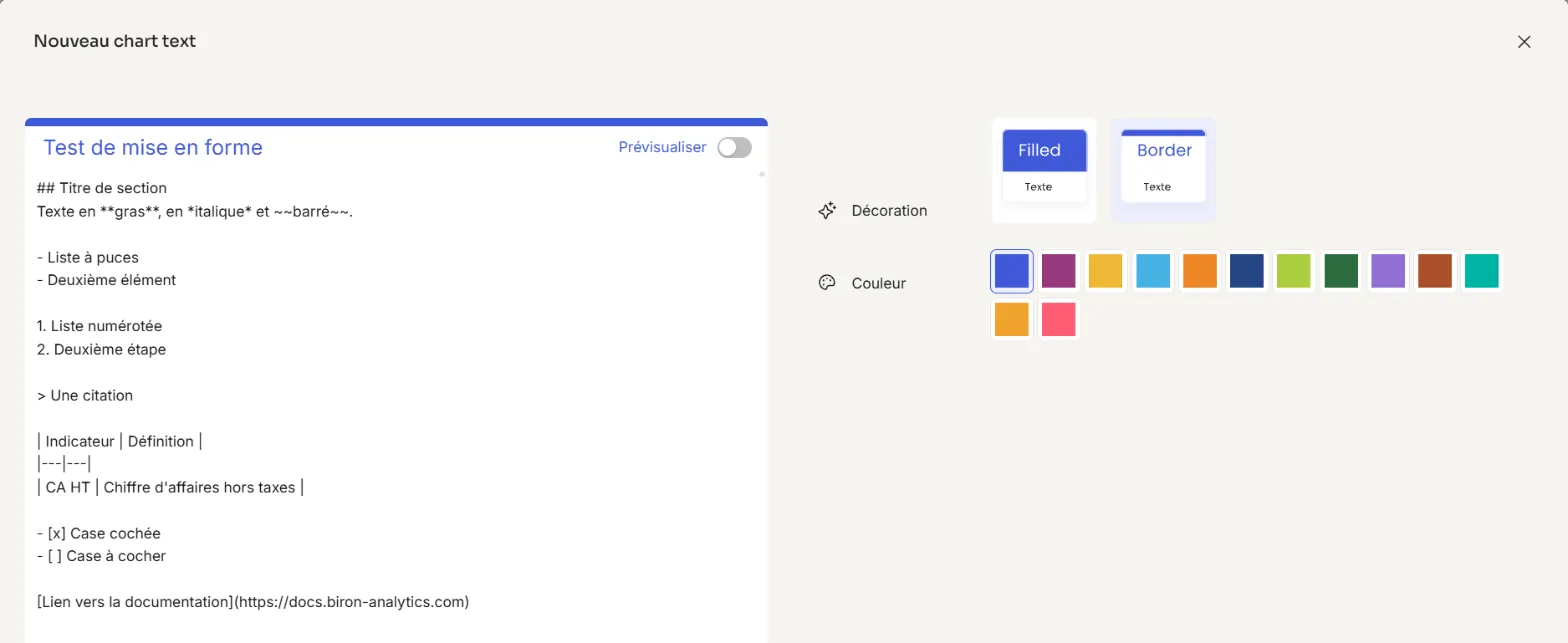
Section intitulée « Configuration »L’éditeur de Text Box se compose de deux parties :
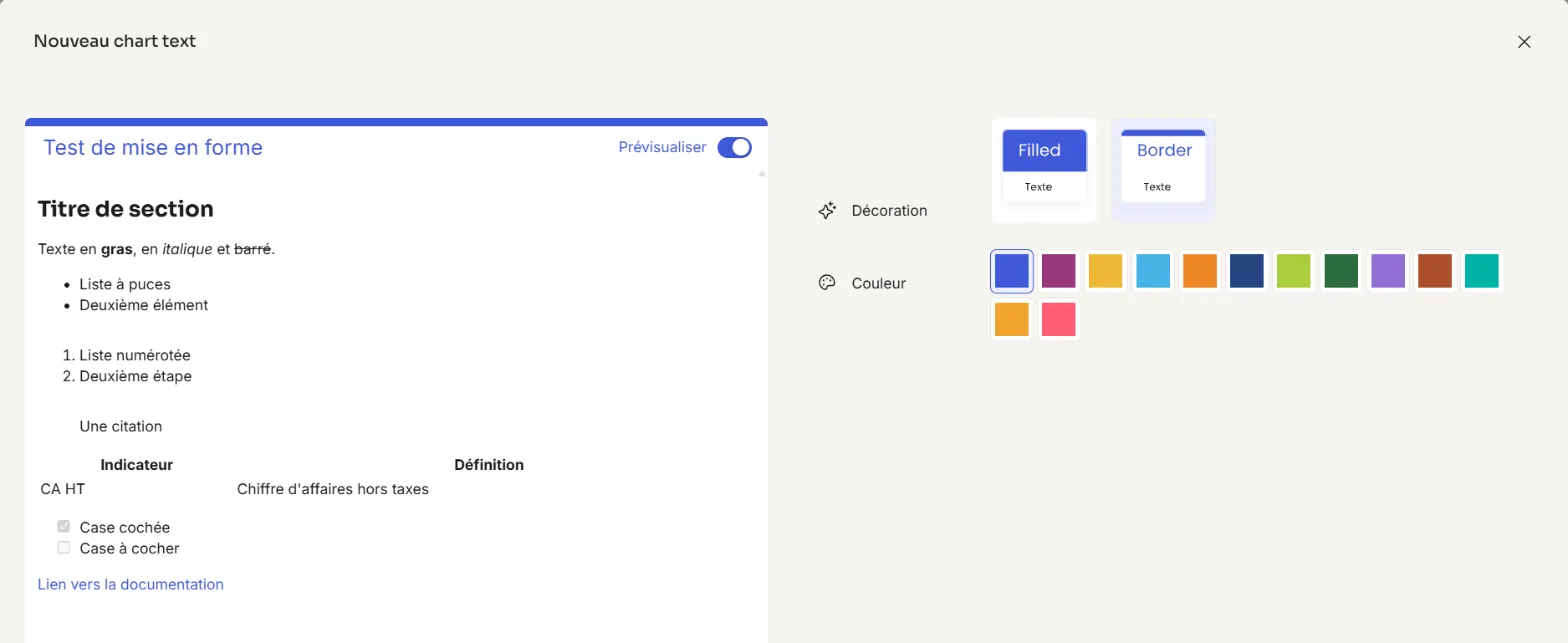
- à gauche, le titre de la Text Box et sa description. La description se saisit en Markdown et accepte la mise en forme du texte : titres, gras, italique,
barré, listes à puces et numérotées, citations, tableaux, cases à cocher et liens. L’interrupteur Prévisualiser affiche le rendu final ; - à droite, la Décoration (Filled : titre sur un bandeau de couleur, ou Border : simple liseré) et la Couleur, choisie dans la palette.
Taille et position
Section intitulée « Taille et position »Comme tous les objets d’un dashboard, la Text Box peut être redimensionnée et repositionnée librement via un glisser-déposer en Mode édition.
Elle n’a pas de hauteur minimale imposée — une Text Box peut donc être aussi fine qu’un simple séparateur visuel ou aussi grande qu’une note de bas de page étendue.
Limitations
Section intitulée « Limitations »- La Text Box ne peut pas afficher de données dynamiques — son contenu est entièrement statique
- Elle n’est pas affectée par les filtres ou la période sélectionnée sur le dashboard
- Les images ne peuvent pas être insérées directement dans une Text Box