

Inclure
Seules les commandes provenant de France apparaissent dans les charts.
Les filtres de dimension permettent de cibler une analyse sur un sous-ensemble de données. Ils s’appliquent en complément du filtre de période, toujours actif par ailleurs.
Pour chaque filtre, vous pouvez choisir d’inclure ou d’exclure les valeurs sélectionnées. Ce choix se fait via l’icône entonnoir / panneau barré à gauche du filtre.
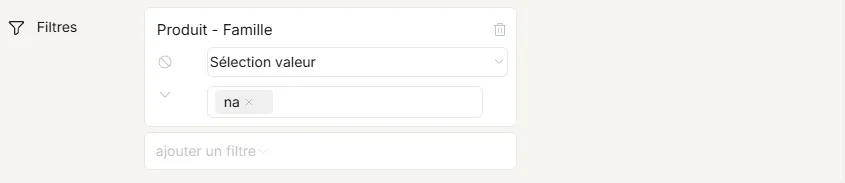
Inclure
Seules les commandes provenant de France apparaissent dans les charts.
Exclure
Les commandes de tous les pays sauf France apparaissent dans les charts.
Disponibles sur les dimensions de type texte (pays, transporteur, code promo, etc.).
| Option | Description | Exemple |
|---|---|---|
| Sélection de valeur | Filtre sur les valeurs choisies dans la liste | Pays = “France” |
| Contient | Filtre sur les valeurs contenant la saisie | Code promo contient “10%“ |
| Commence avec | Filtre sur les valeurs commençant par la saisie | Code postal commence par “56” |
| Finit avec | Filtre sur les valeurs se terminant par la saisie | Code collection finit par “23” |
| Regex | Filtre selon un motif en expression régulière | ^(29 | 35 | 56 | 22)\d{3}$ les codes postaux qui commencent par un n° département breton |
Disponibles sur les dimensions de type numérique (âge client, montant, etc.).
| Option | Description | Exemple |
|---|---|---|
| Sélection de valeur | Filtre sur les valeurs choisies | Âge est 23, 34 ou 65 |
| Supérieur à / Supérieur ou égal à | Filtre sur les valeurs au-dessus du seuil | Âge ≥ 18 |
| Inférieur à / Inférieur ou égal à | Filtre sur les valeurs en-dessous du seuil | Âge < 30 |
| Compris entre | Filtre sur un intervalle, bornes incluses | Âge entre 25 et 30 |
Deux niveaux de filtres de dimension coexistent.
Les filtres globaux s’appliquent à tous les charts du dashboard. Pour en ajouter un, cliquez sur le bouton Ajouter un filtre, à droite de la barre d’outils du dashboard. Les filtres globaux actifs s’affichent ensuite dans la zone de filtres, sous le titre du dashboard.
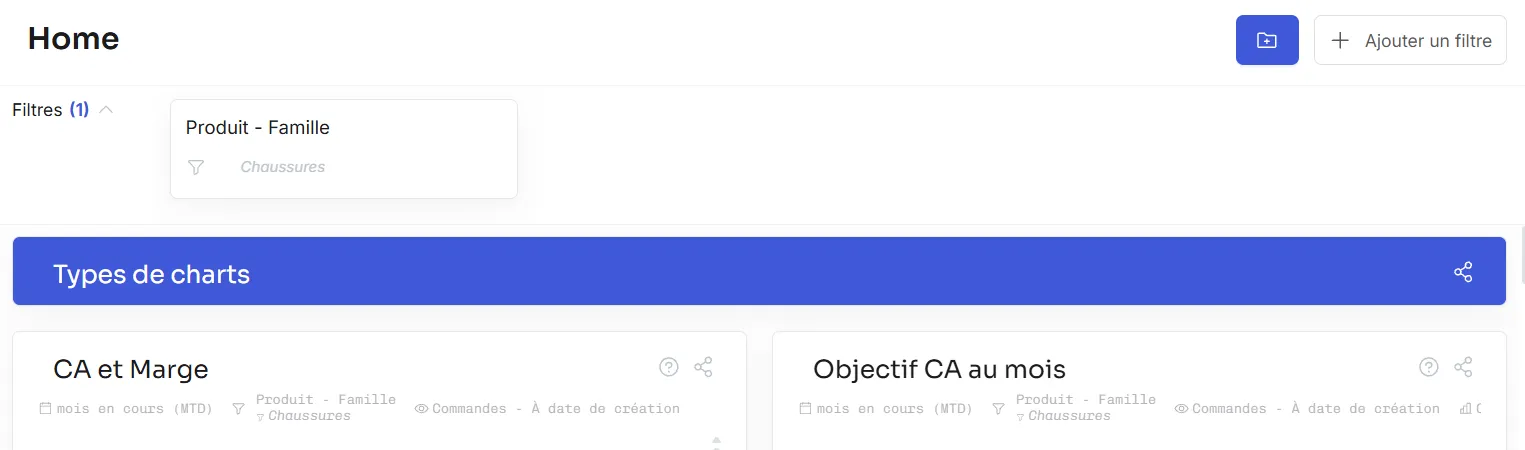
Ils sont dynamiques et non persistés : n’importe quel utilisateur peut les modifier sans impacter les autres. Ils disparaissent à la fermeture du dashboard.
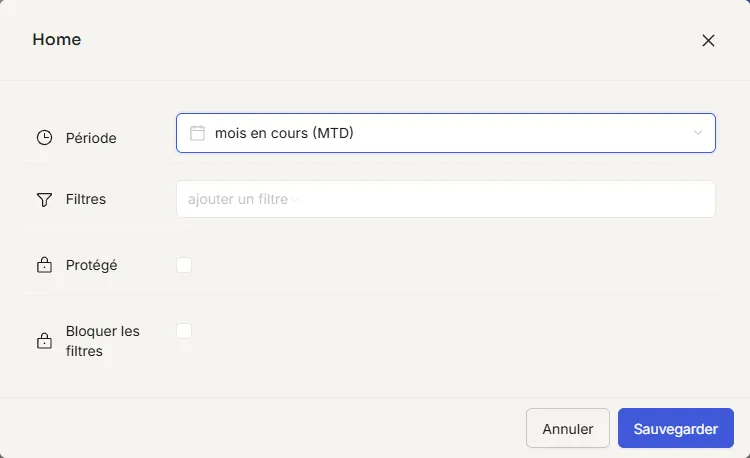
Les utilisateurs ayant le rôle Manager peuvent définir des valeurs par défaut pour ces filtres au niveau de chaque dashboard. Ces valeurs par défaut restent modifiables par tous les utilisateurs.
Pour cela, activez le Mode édition (interrupteur en haut à droite du dashboard), puis cliquez sur le bouton Paramètres de la barre d’outils du dashboard. Voir Configurer les paramètres d’un dashboard.
Vous pouvez aussi créer un filtre global directement depuis un chart, sans passer par le bouton Ajouter un filtre. Cliquez sur une valeur du chart (une barre, un point de courbe, une ligne de tableau…), puis choisissez :
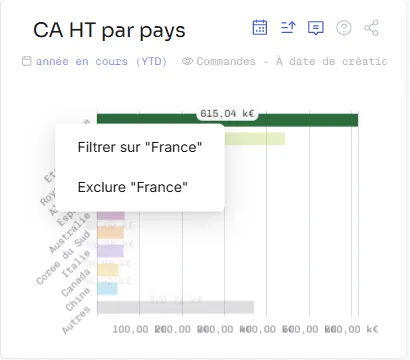
Le filtre est ajouté à la zone de filtres, sous le titre du dashboard, et s’applique à tous les charts du dashboard, y compris celui sur lequel vous avez cliqué. Un message Filtre ajouté (ou Exclusion ajoutée) s’affiche quelques secondes en bas à droite : cliquez sur Annuler pour revenir en arrière.
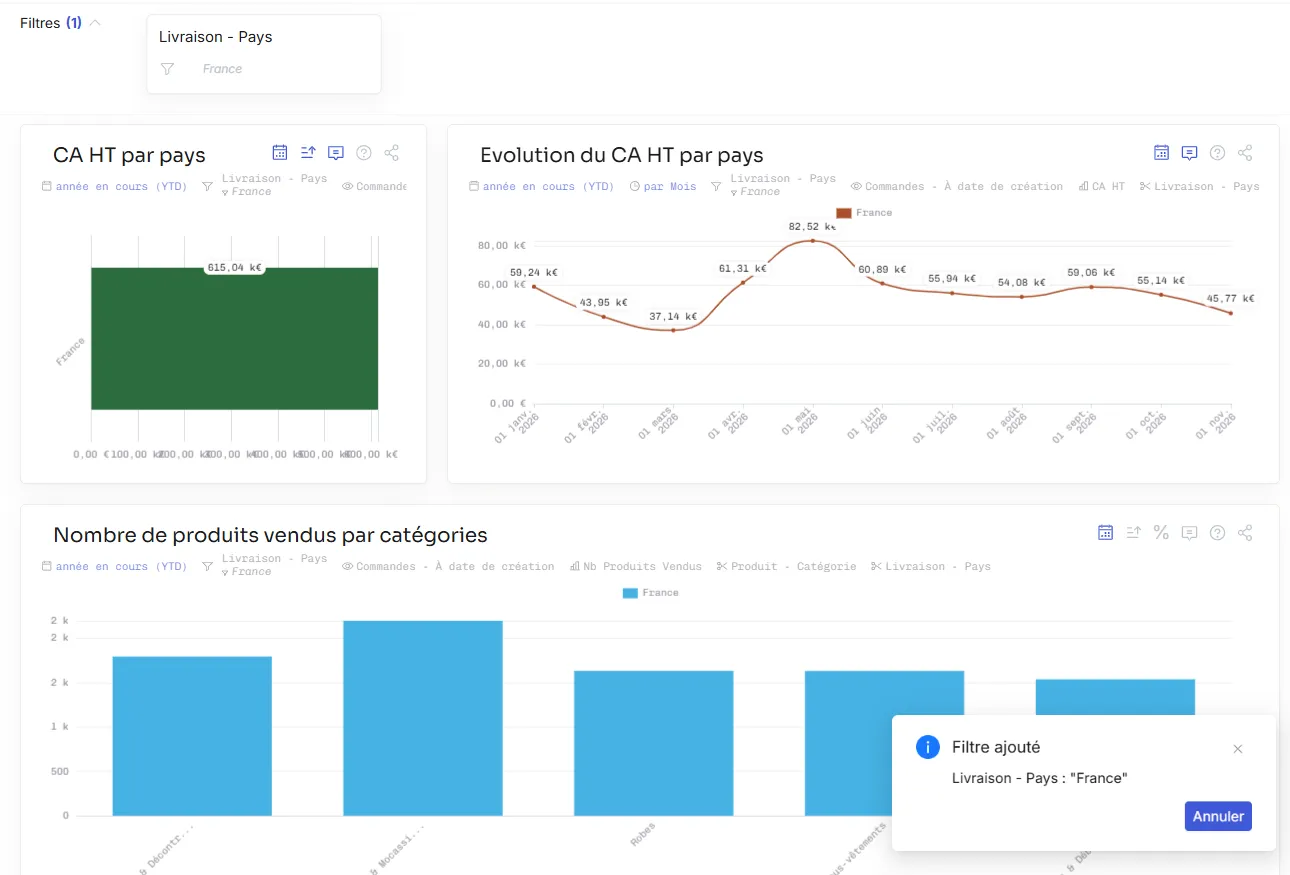
Il s’agit d’un filtre global comme les autres : il n’est pas persisté et peut être modifié ou supprimé depuis la zone de filtres.
Chart à plusieurs slicers
Le menu propose chaque slicer de la valeur cliquée. Sur un chart découpé par Catégorie et par Pays, un clic sur une barre propose de filtrer sur la catégorie ou sur le pays.
Dans un Table Chart, l’option Filtrer sur cette ligne filtre sur tous les slicers de la ligne d’un coup.
Retirer le filtre
Recliquez sur le chart : le menu propose Supprimer le filtre sur …. Sur la valeur déjà filtrée, c’est la seule option proposée.
Si un filtre existe déjà sur la même dimension :
| Action | Résultat |
|---|---|
| Même type de filtre (ex : exclure France, puis exclure États-Unis) | Les valeurs s’ajoutent au filtre existant : France et États-Unis sont exclus |
| Type différent (ex : exclure France, puis filtrer sur Royaume-Uni) | Le nouveau filtre remplace l’ancien : seul le Royaume-Uni est affiché |
Les filtres de chart s’appliquent à un chart individuel. Ils sont configurés dans la configuration du chart et sont réservés aux utilisateurs writers. Ils sont persistés : tous les utilisateurs voient les données pré-filtrées, sans possibilité de les modifier.

Exemple — Comportement avec les filtres globaux
Un chart pré-filtré sur Transporteur = “Click and Collect” ou “Mondial Relay” :
Disponibles uniquement sur les Bar Charts et Table Charts, les filtres de résultats permettent de filtrer sur les valeurs de métriques plutôt que sur des dimensions.

Exemple
Filtre sur “Nb Commandes Facturées > 20” : seules les lignes de pays ayant plus de 20 commandes associées apparaissent dans le chart.
Si un filtre de dimension est ajouté en parallèle (ex : “Pays commençant par F”), les deux conditions se cumulent.
| Filtre global | Filtre de chart | Filtre de résultats | |
|---|---|---|---|
| Portée | Dashboard entier | Chart individuel | Chart individuel |
| Configurable par | Tous les utilisateurs (bouton Ajouter un filtre ou clic sur un chart) | Writers uniquement | Writers uniquement |
| Persisté | Non (sauf valeur par défaut) | Oui | Oui |
| Type | Dimension | Dimension + période statique | Métrique |
| Priorité | Secondaire | Prioritaire | Cumulatif |