

Exemple
Un chart configuré sur “Année 2023” restera figé sur 2023 même si l’utilisateur sélectionne “7 derniers jours” dans le sélecteur de période.
Le filtre de période est le point d’entrée de toute analyse dans Biron. Il est obligatoire et toujours actif, par défaut via le sélecteur de période en haut de page.
Biron filtre les données en se basant sur la date de référence de chaque Vue. Selon la Vue considérée, cette date de référence peut être :
Sélectionner “7 derniers jours” limite donc les données à celles dont la date de référence tombe dans cet intervalle :
Le sélecteur de période se trouve en haut de chaque dashboard. Il définit la période appliquée à l’ensemble des charts du dashboard.

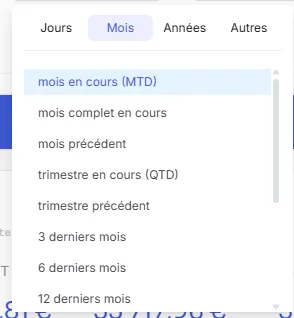
Deux modes de saisie sont disponibles :
À droite du sélecteur, la granularité (Jour, Semaine, Mois, Trimestre, Année) définit l’unité de temps des charts découpés par date.
Ce filtre est dynamique et non persisté : il s’applique uniquement pour la session en cours et n’impacte pas les autres utilisateurs.
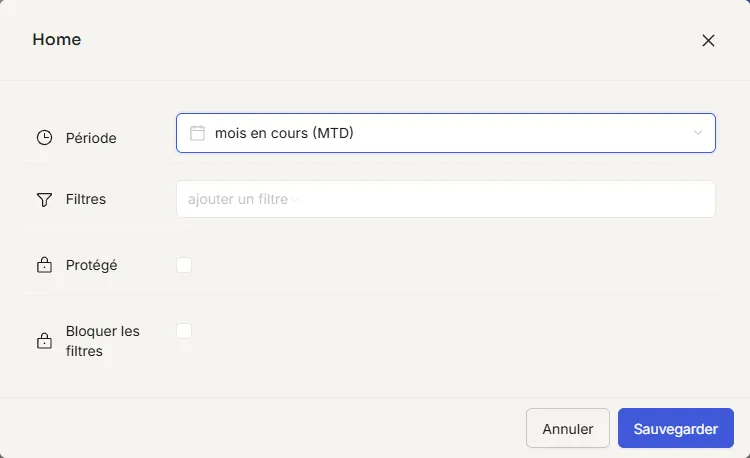
Les utilisateurs ayant le rôle Manager peuvent configurer une période par défaut sur chaque dashboard. Celle-ci sera appliquée à l’ouverture du dashboard pour tous les utilisateurs, mais reste modifiable à tout moment.
Pour cela, activez le Mode édition (interrupteur en haut à droite du dashboard), puis cliquez sur le bouton Paramètres de la barre d’outils du dashboard. Voir Configurer les paramètres d’un dashboard.
Il est possible de figer la période d’un chart indépendamment du sélecteur de période. Cette configuration est réservée aux utilisateurs writers et s’effectue dans la configuration du chart.
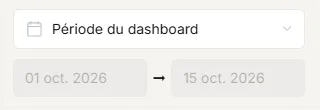
Un chart avec une période statique ignore la période globale sélectionnée par l’utilisateur. Il affiche toujours ses données sur la plage définie en configuration.
Exemple
Un chart configuré sur “Année 2023” restera figé sur 2023 même si l’utilisateur sélectionne “7 derniers jours” dans le sélecteur de période.
Le filtre de période est toujours appliqué en premier. Les filtres de dimension (global ou de chart) viennent ensuite en complément, sur les données déjà restreintes par la période.
Pour en savoir plus sur le fonctionnement des filtres de dimension, consultez l’article Filtres de dimension.