Ces options sont toutes accessibles via l’icône roue dentée (Configurer les options de métriques) à droite de la métrique concernée, dans la configuration du chart. La fenêtre qui s’ouvre est organisée en quatre onglets : Filtres, Periode, Croissance et Affichage.
Pour la création et la configuration générale des charts, voir l’article Créer et configurer un chart.
Affiche la croissance d’une métrique par rapport à une période précédente, en conservant le même intervalle de temps que la période courante.
Trois modes d’affichage sont disponibles :
- La valeur brute de la métrique à la période précédente
- La différence absolue entre valeur passée et valeur présente
- La différence en pourcentage entre les deux valeurs
Deux références temporelles sont possibles :
- Période précédente : même nombre de jours, s’achevant au début de la période sélectionnée
- Période -N : une comparaison à 2021 vs 2023 correspond à Année-2, décembre 2022 vs mai 2023 correspond à Mois-5
Exemple
Pour récupérer la croissance du CA HT par rapport à l’année précédente, sur les 7 derniers jours :
- Valeur présente : CA HT du 01/12/2022 au 07/12/2022
- Valeur passée : CA HT du 01/12/2021 au 07/12/2021 (même intervalle d’une semaine, décalé d’un an)
- Différence absolue : CA HT présent − CA HT passé
- Différence en % : (CA HT présent − CA HT passé) / CA HT passé
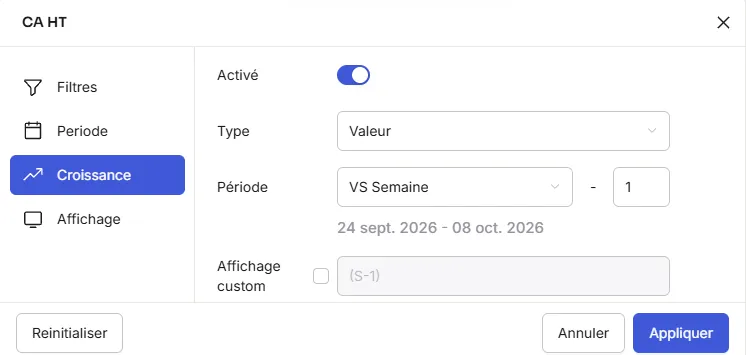
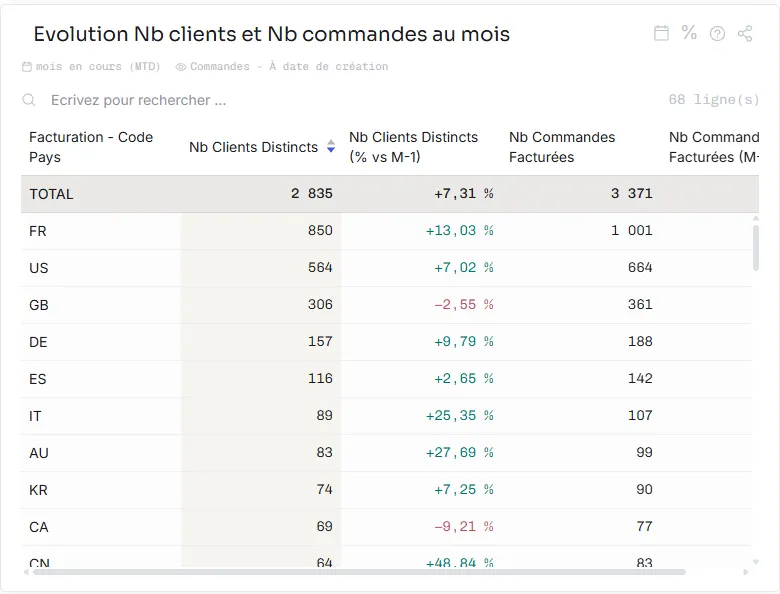
Par défaut, une croissance positive s’affiche en vert et une croissance négative en rouge. Pour les métriques où une hausse est défavorable (taux de retour, coûts…), cochez Couleurs inversées (croissance en rouge) dans l’onglet Croissance.
Permet d’afficher une métrique ramenée à une période spécifique dans une colonne dédiée, sans que cette période s’applique aux autres métriques du chart. Utile pour afficher dans un même tableau le CA du mois en cours, de l’année précédente et de l’année en cours.
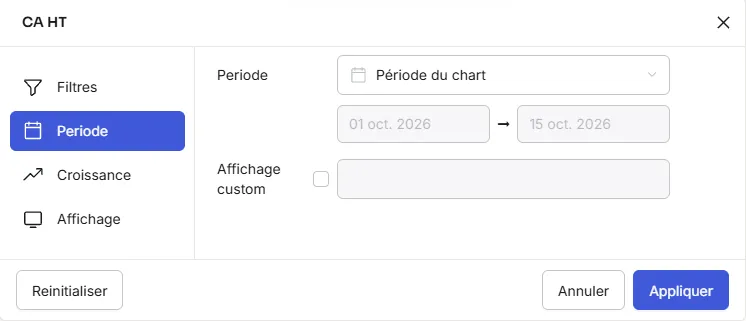
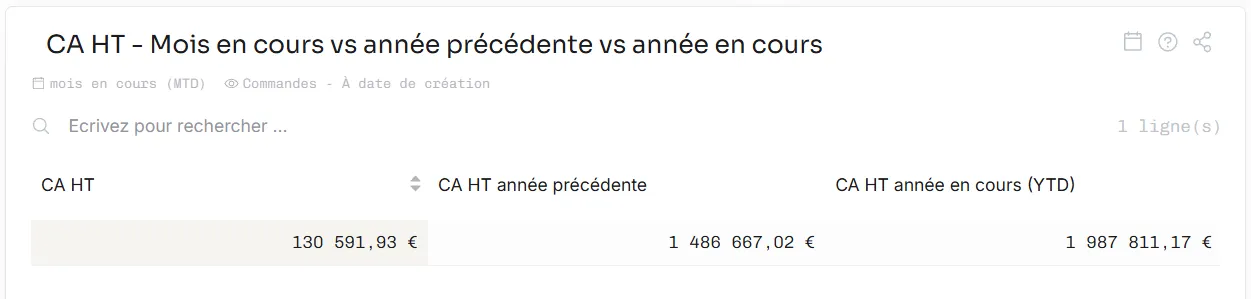
Il est possible de modifier le nom d’affichage de la période si celui proposé par défaut est trop long ou ne correspond pas à l’analyse souhaitée.
La période de métrique a la priorité sur la période du chart et du dashboard.
Permet d’afficher une métrique filtrée dans une colonne dédiée, sans que ces filtres s’appliquent aux autres métriques du chart. Utile pour afficher dans un même tableau le CA Global, le CA France et le CA Allemagne.
Plusieurs filtres peuvent être combinés sur une même métrique : seules les valeurs répondant à tous les critères simultanément sont remontées.
Le filtre de métrique s’applique en plus des filtres de chart ou de dashboard.
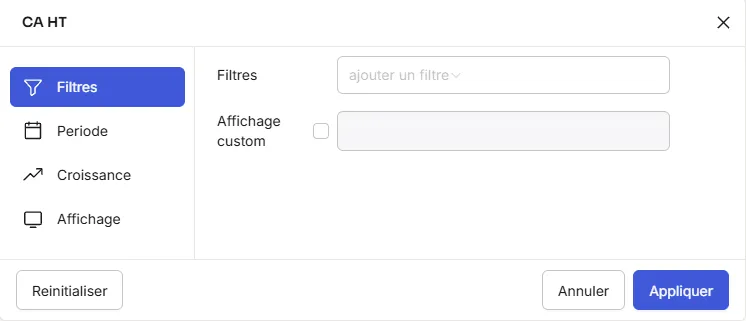
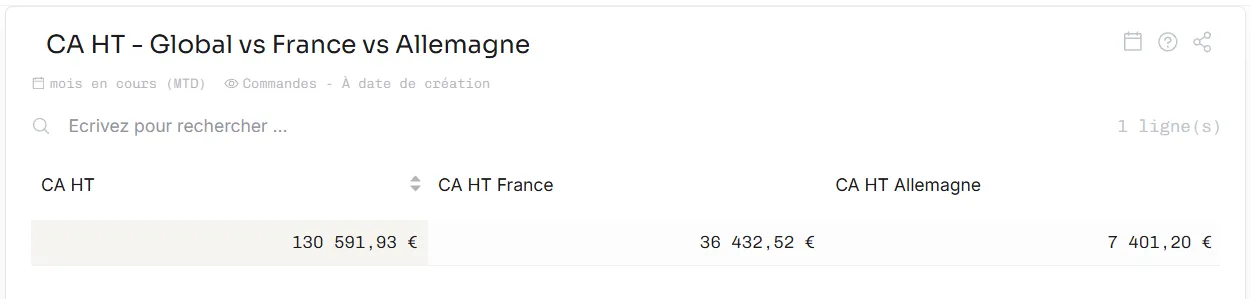
Le nom d’affichage du filtre dans la métrique est également modifiable.
Trois paramètres sont configurables :
Nombre de chiffres après la virgule. Si le nombre demandé dépasse les décimales disponibles, des zéros sont ajoutés.
Afficher la valeur en unités, en milliers (k), en millions (M)… pour améliorer la lisibilité des grands nombres.
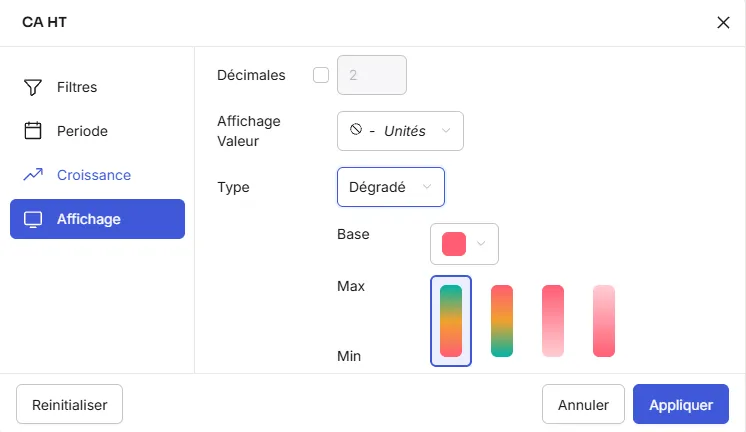
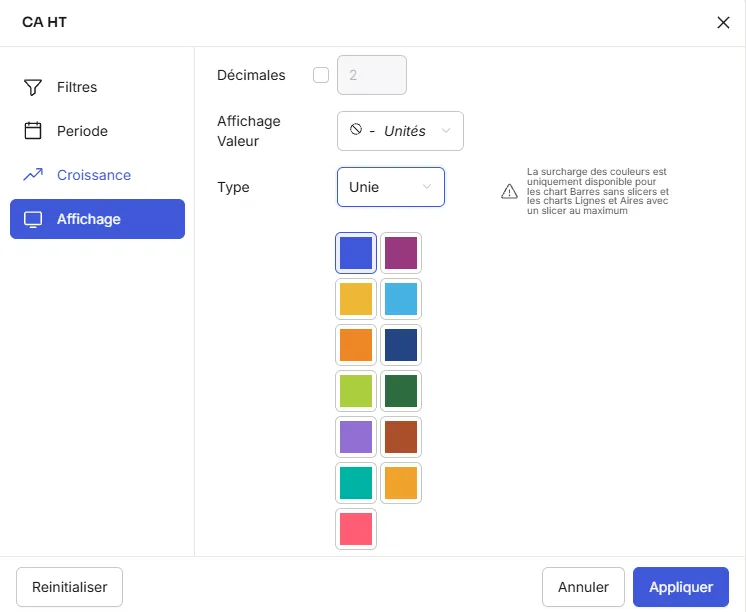
Dans l’onglet Affichage, le champ Type permet de choisir la couleur de la métrique : Defaut, Unie, Seuil ou Dégradé.
Unie : une couleur unique, choisie dans la palette proposée, appliquée à tous les éléments de la métrique.
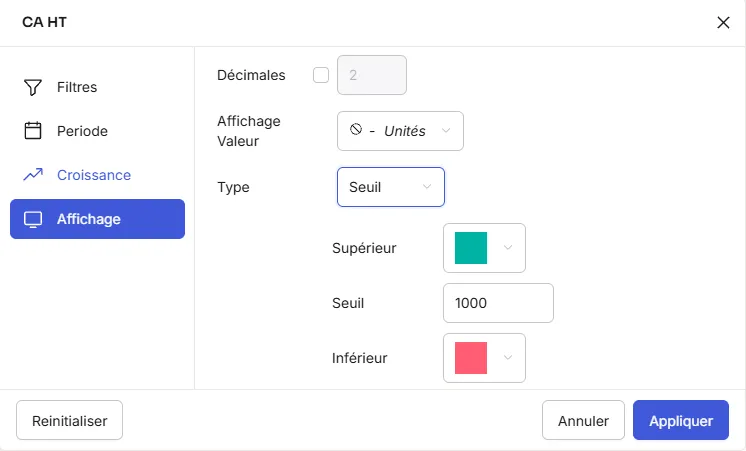
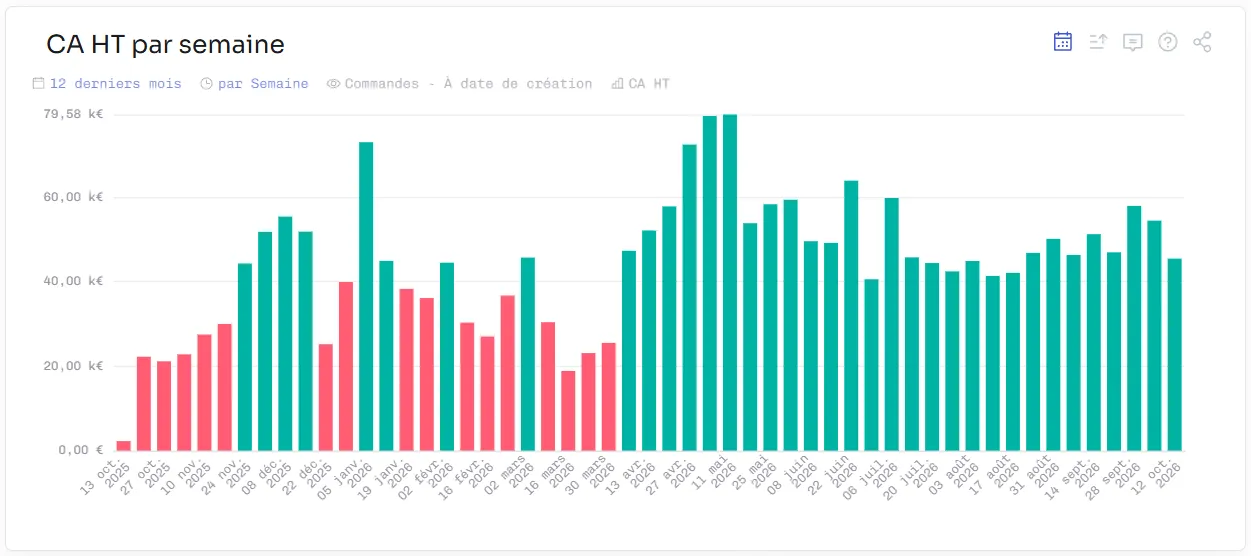
Seuil : la couleur dépend de la valeur de la métrique par rapport à un seuil. Renseignez la valeur du Seuil, puis choisissez la couleur Supérieur et Inférieur. Exemple : vert au-dessus de 40 000 € de CA par semaine, rouge en dessous.
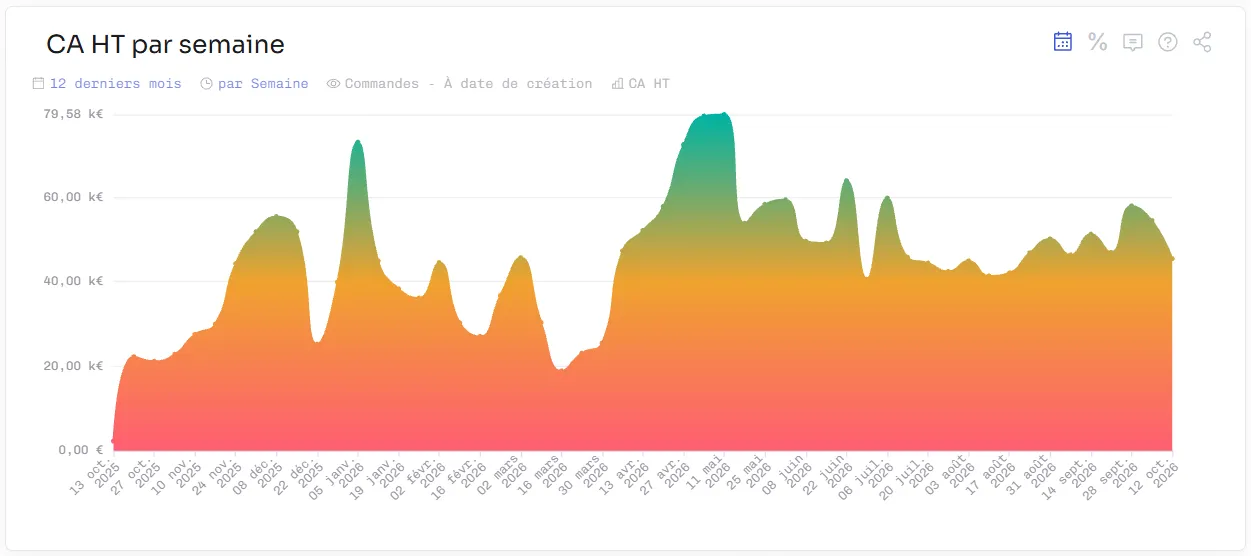
Dégradé : différencie visuellement les valeurs hautes des valeurs basses. Choisissez une couleur de Base, puis l’un des dégradés proposés entre Max et Min. Deux types de dégradé sont proposés : un dégradé vert → orange → rouge (ou l’inverse), ou un dégradé clair → foncé de la couleur choisie.