

Gestion des périodes
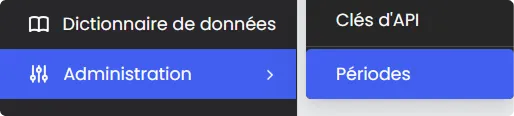
La gestion des périodes est accessible via Administration → Périodes.
Cette interface est réservée aux utilisateurs ayant le rôle Admin.
Interface
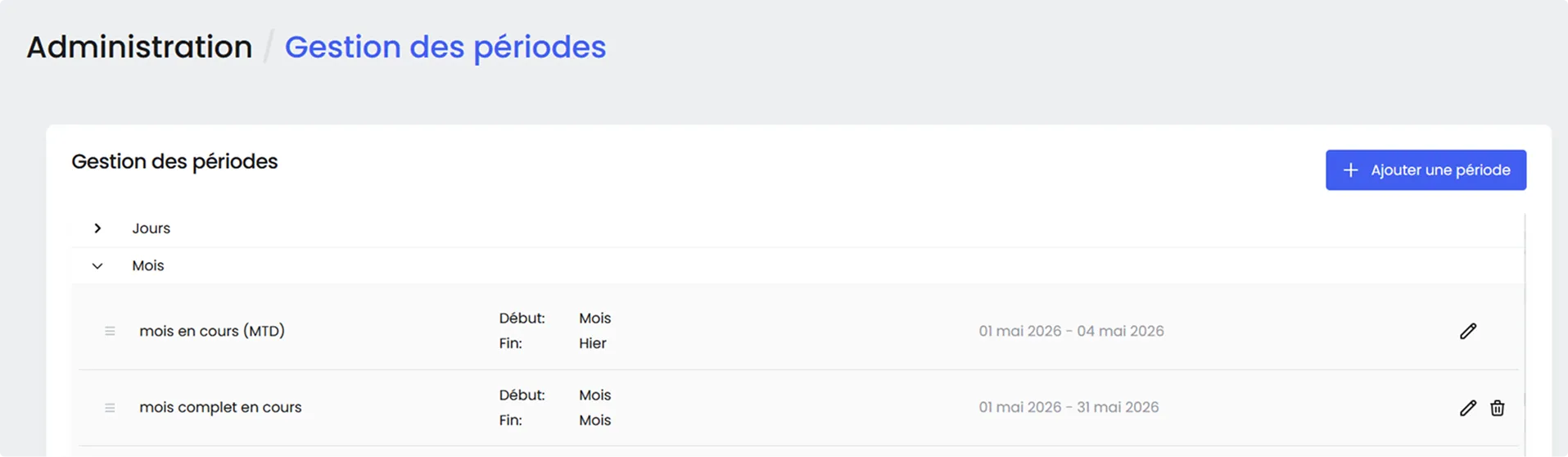
Section intitulée « Interface »La page présente un tableau organisé en quatre groupes de dates : Jours, Mois, Années et Autres.
Chaque groupe liste les presets disponibles. Par défaut, ce sont les périodes fournies par Biron qui apparaissent.
Colonnes du tableau
Section intitulée « Colonnes du tableau »Pour chaque preset, le tableau affiche :
| Colonne | Description |
|---|---|
| Nom | Libellé affiché dans le sélecteur de période |
| Début | Borne de début — date fixe ou dynamique |
| Fin | Borne de fin — date fixe ou dynamique |
| Période actuelle | La plage de dates résolue à aujourd’hui |
| Actions | Boutons d’édition et de suppression |
Supprimer un preset
Section intitulée « Supprimer un preset »En cliquant sur le bouton de suppression d’une ligne, le preset est retiré de la liste.
Créer une période
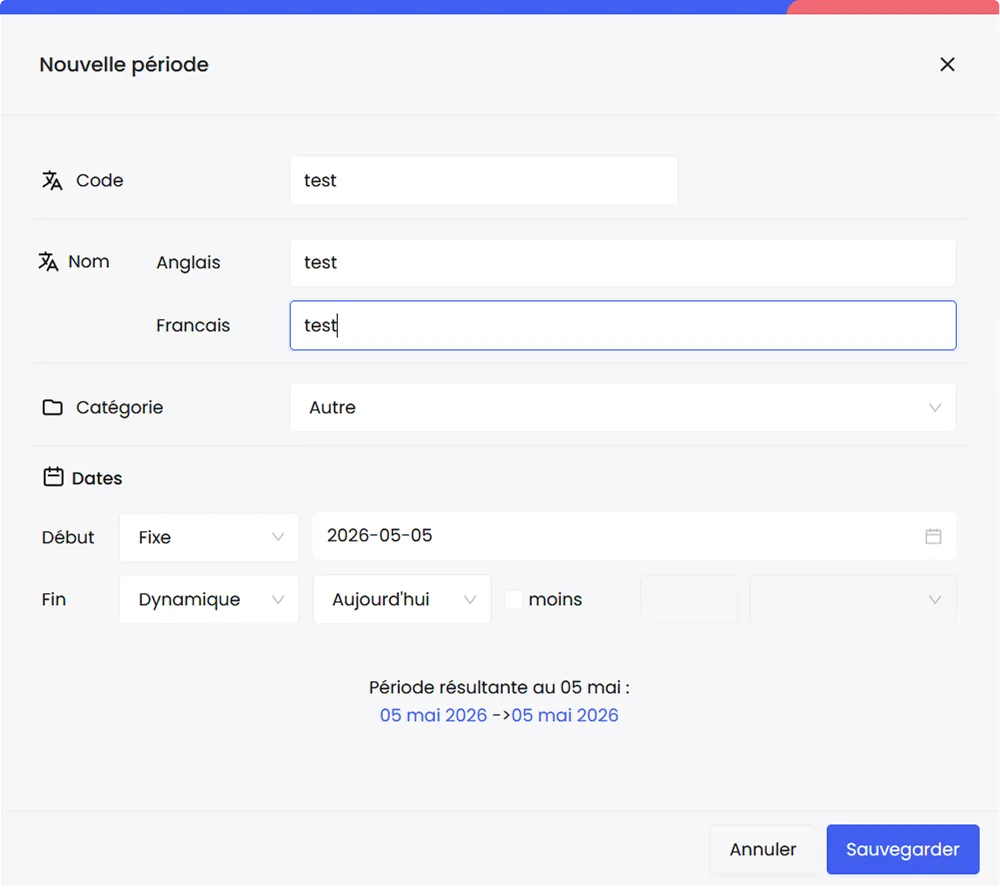
Section intitulée « Créer une période »Cliquez sur le bouton Ajouter une période pour ouvrir la modale de création.
Champs du formulaire
Section intitulée « Champs du formulaire »| Champ | Obligatoire | Description |
|---|---|---|
| Code | Oui | Identifiant technique. Par défaut, le nom anglaisde la période |
| Nom français | Recommandé | Libellé affiché pour les utilisateurs francophones |
| Nom anglais | Recommandé | Libellé anglophone — à renseigner même sans utilisateurs anglophones |
| Catégorie | Oui | Groupe dans lequel apparaîtra le preset : Jours, Mois, Années ou Autres |
| Début / Fin | Oui | Bornes de la période (voir ci-dessous) |
Définir les bornes d’une période
Section intitulée « Définir les bornes d’une période »Chaque borne (début et fin) peut être de deux types : fixe ou dynamique.
Borne fixe
Section intitulée « Borne fixe »Une date calendaire précise, saisie via le date picker.
Quand l’utiliser : pour des événements connus et immuables (soldes, lancement de site, campagne ponctuelle).
Borne dynamique
Section intitulée « Borne dynamique »Une référence relative à aujourd’hui, choisie parmi :
- Aujourd’hui
- Hier
- Semaine
- Mois
- Trimestre
- Année
- Année Fiscale Pour mettre à jour la date de début de votre année fiscale, contactez l’équipe Biron.
Sur la borne de début, la valeur retournée est le premier jour de la période sélectionnée.
Sur la borne de fin, la valeur retournée est le dernier jour de la période sélectionnée.
Décalage (offset)
Section intitulée « Décalage (offset) »Il est possible de décaler n’importe quelle borne dynamique en ajoutant un offset : cliquer sur “moins” et sélectionnez une valeur et une unité (jours, mois, années).
Exemple : Dynamique — Mois, Moins 2 années → premier jour du mois d’il y a deux ans.
Exemples de périodes
Section intitulée « Exemples de périodes »Période fixe — Ex Soldes d’été 2025
Section intitulée « Période fixe — Ex Soldes d’été 2025 »Pour des événements datés et immuables.
| Borne | Type | Valeur |
|---|---|---|
| Début | Fixe | 25 juin 2025 |
| Fin | Fixe | 22 juillet 2025 |
Période dynamique — Ex 15 derniers jours
Section intitulée « Période dynamique — Ex 15 derniers jours »Pour des fenêtres d’analyse glissantes.
| Borne | Type | Valeur |
|---|---|---|
| Début | Dynamique | Hier − 15 jours |
| Fin | Dynamique | Hier |
Période mixte — Ex Depuis le lancement du nouveau site
Section intitulée « Période mixte — Ex Depuis le lancement du nouveau site »Pour suivre l’évolution depuis une date précise jusqu’à aujourd’hui.
| Borne | Type | Valeur |
|---|---|---|
| Début | Fixe | 5 juillet 2025 |
| Fin | Dynamique | Hier |
Modifier un preset
Section intitulée « Modifier un preset »Cliquez sur le bouton d’édition d’une ligne pour rouvrir le formulaire pré-rempli avec les paramètres du preset.
Modifiez les champs souhaités et validez pour enregistrer les changements.