

4. Naviguer dans l'interface
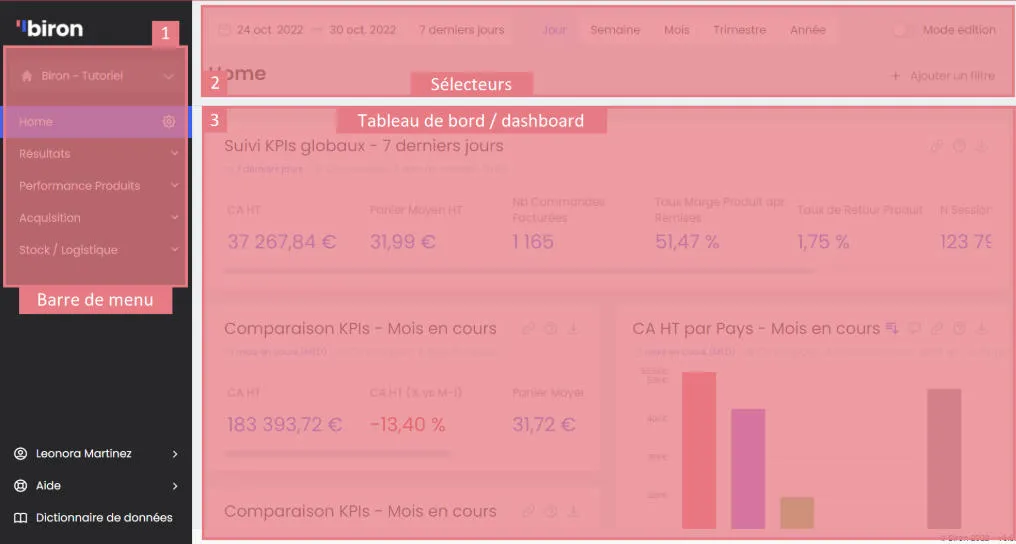
L’interface Biron est organisée en trois zones principales : la barre de menu, les sélecteurs et le tableau de bord.
1. Naviguer dans l’interface
Section intitulée « 1. Naviguer dans l’interface »La barre de menu
Section intitulée « La barre de menu »La barre de menu permet de naviguer entre les menus et les dashboards qu’ils contiennent.
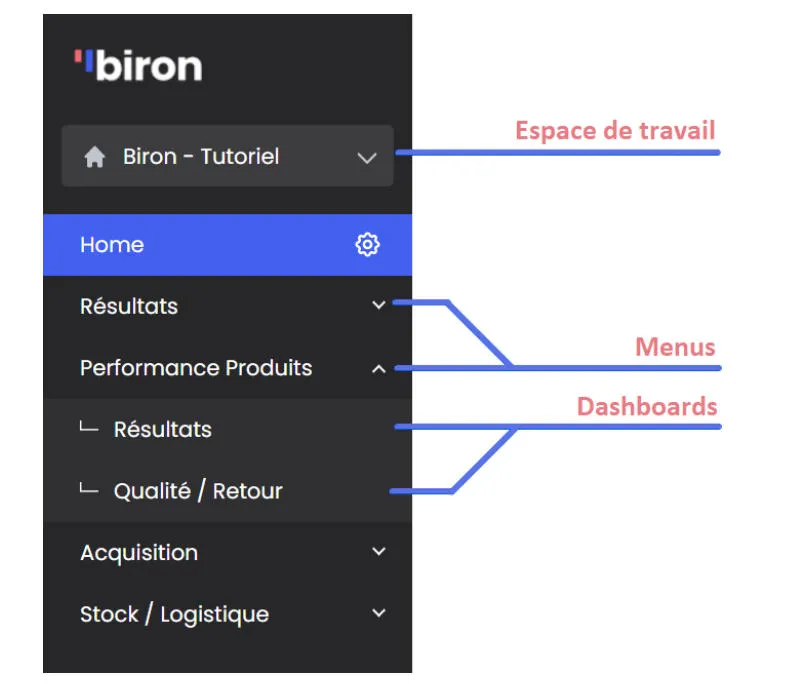
La hiérarchie est la suivante :
- Workspace → l’ensemble des menus et dashboards de votre entreprise. C’est à ce niveau que sont définis les droits d’accès.
- Menus → outil d’organisation thématique (ex. Ventes, Marketing, Stock). Ils ne contiennent pas de données, uniquement des dashboards.
- Dashboards → contiennent les charts et visualisations de données.
Le Dashboard
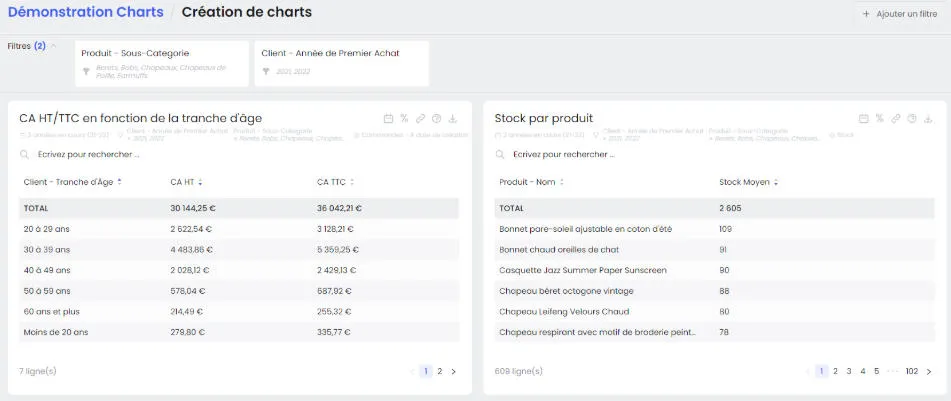
Section intitulée « Le Dashboard »Chaque dashboard regroupe des charts : tableaux, graphiques en courbes, barres, camemberts, etc. C’est ici qu’on y trouve les données.
2. Lire un chart
Section intitulée « 2. Lire un chart »Chaque chart affiche une ou plusieurs métriques, éventuellement découpées par une dimension. Pour comprendre ce qu’un chart mesure exactement, deux sources d’information sont disponibles directement dans l’interface.
La légende
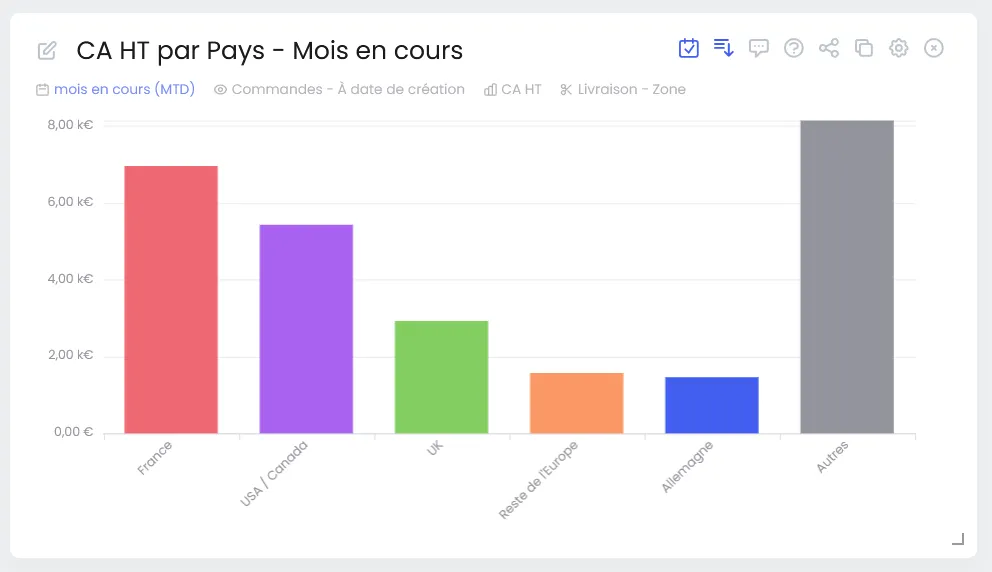
Section intitulée « La légende »La légende, affichée sous le titre du chart, résume les paramètres actifs : période, filtres, métriques, slicers. Les filtres définis directement sur le chart (non modifiables en lecture) apparaissent en bleu.
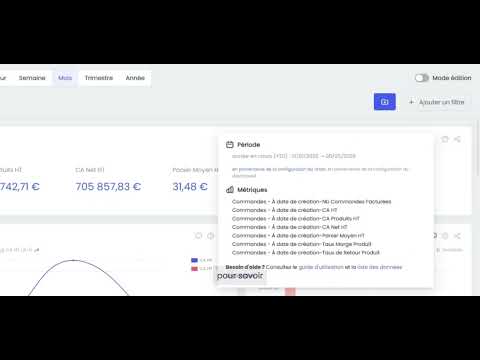
Le bouton Description
Section intitulée « Le bouton Description »Le bouton Description affiche le détail complet de la configuration du chart : période, filtres appliqués, métriques et slicers. Le symbole * indique si un filtre provient du chart (figé) ou du dashboard (modifiable).
Exporter ou partager un chart
Section intitulée « Exporter ou partager un chart »Le bouton Partager permet, depuis n’importe quel chart :
- de copier un lien direct vers le chart
- d’exporter les données en CSV ou PNG
- d’exporter la requête NexusQL sous-jacente
3. Ajuster la période ou ajouter des filtres temporaires
Section intitulée « 3. Ajuster la période ou ajouter des filtres temporaires »Les sélecteurs en haut du dashboard permettent d’ajuster l’affichage sans modifier la configuration des charts. Ces réglages sont non persistants : ils s’appliquent uniquement pour votre session et n’impactent pas les autres utilisateurs.
Changer la période
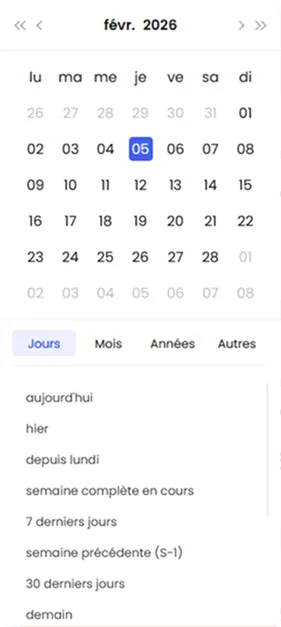
Section intitulée « Changer la période »Le sélecteur de dates définit la plage de temps appliquée à l’ensemble des charts du dashboard.
Deux modes de saisie :
- Période prédéfinie — onglets Jours, Mois, Années (ex. “7 derniers jours”, “Mois en cours”)
- Période personnalisée — sélection manuelle d’une date de début et d’une date de fin
Certains charts ont une période figée définie en configuration : ils ignorent le sélecteur global. Un bouton “Ignorer la période du chart” permet de substituer temporairement la période globale à la période figée.
Ajouter des filtres
Section intitulée « Ajouter des filtres »Les filtres globaux permettent de restreindre les données de tous les charts du dashboard selon une ou plusieurs valeurs.

Le bouton entonnoir à gauche de chaque filtre permet de choisir d’inclure ou d’exclure les valeurs sélectionnées.
| Filtre | Effet |
|---|---|
| Pays = France | Uniquement les données livrées en France |
| Code Promo contient “10%“ | Tous les codes promo incluant “10%“ |
| Transporteur ≠ Chronopost | Exclusion d’un transporteur |