Options avancées d'un chart
Pour la création et la configuration générale des charts, voir l’article Créer et configurer un chart. Pour les options configurables au niveau des métriques (croissances, périodes, filtres, affichage), voir Options de métriques des charts.
Le slicer de date
Section intitulée « Le slicer de date »Disponible sur : bar charts, line charts, table charts, pie charts, area charts.
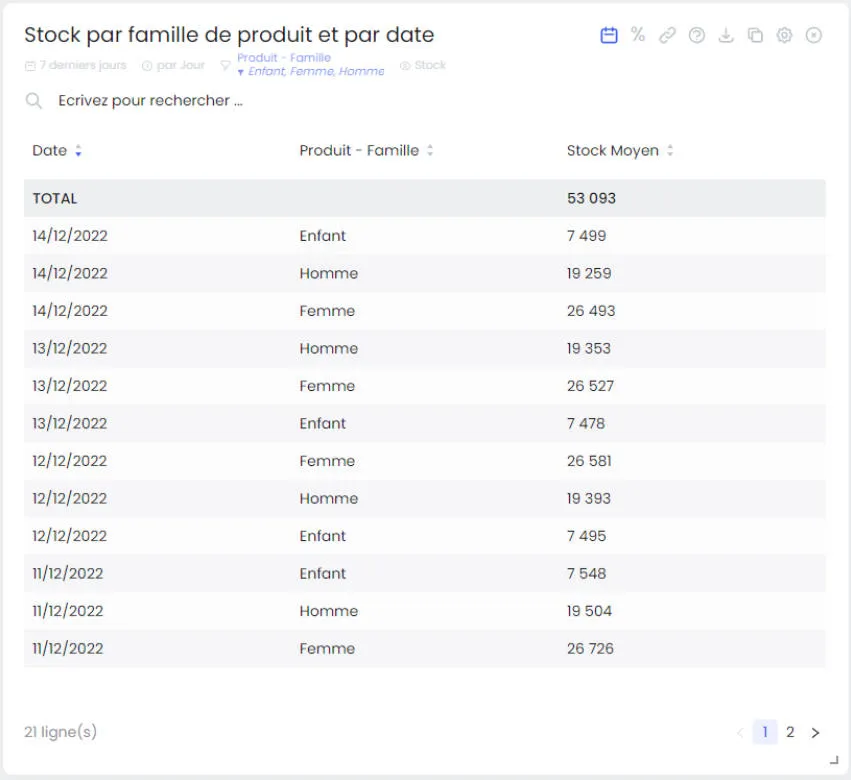
Permet d’utiliser la date de référence de la vue comme slicer, afin de décomposer une métrique dans le temps. D’autres slicers peuvent être combinés avec le slicer de date dans la même analyse.
Le slicer de date peut être ajouté ou retiré directement depuis le dashboard dans les charts tableaux, sans entrer dans la configuration du chart, en cliquant sur l’icône calendrier en haut à droite du chart.

Le type d’affichage
Section intitulée « Le type d’affichage »Disponible sur : bar charts, area charts.
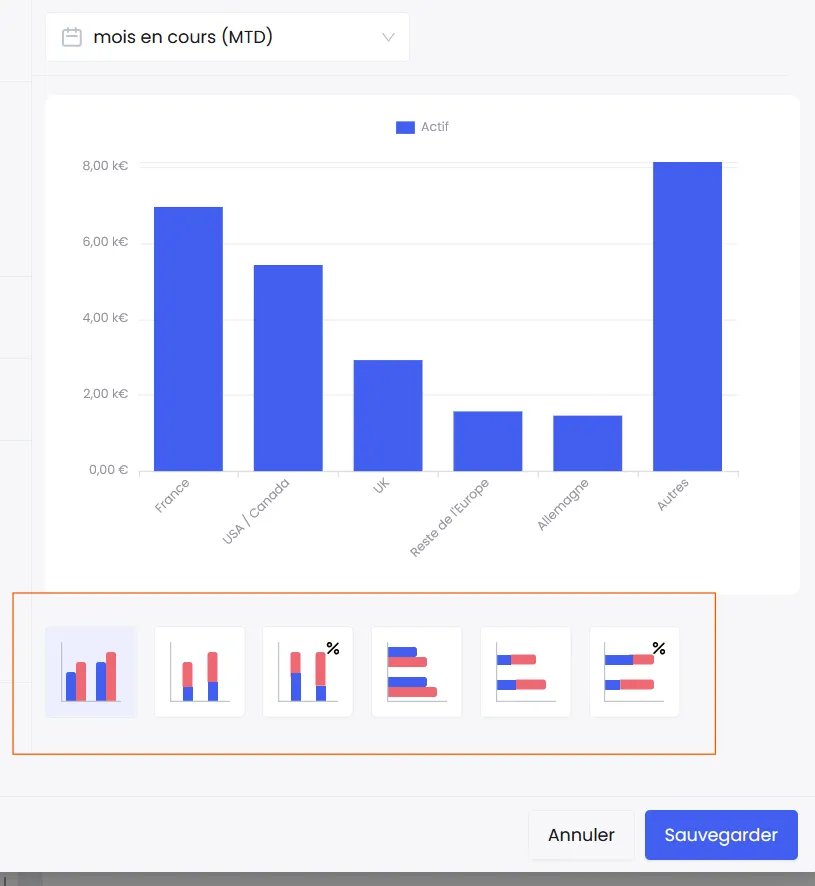
Lorsqu’un ou plusieurs slicers sont utilisés, ce paramètre définit la façon dont les données sont présentées dans le chart. L’option est accessible juste en dessous de la fenêtre de prévisualisation dans la configuration.
Afficher les labels
Section intitulée « Afficher les labels »Disponible sur : area charts, line charts, pie charts, bar charts.
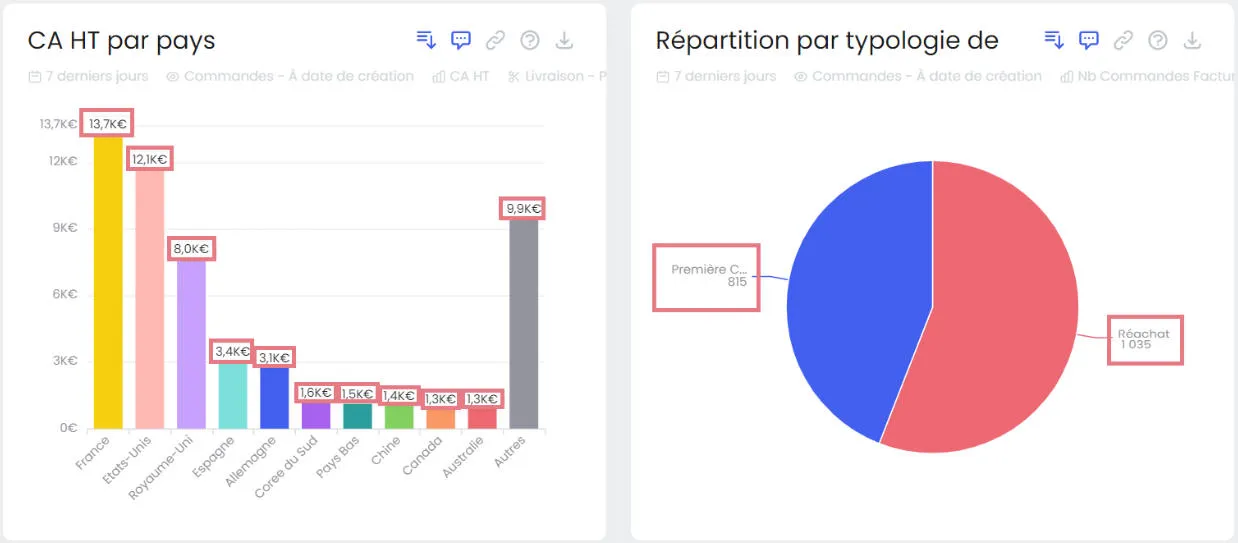
Affiche les valeurs de chaque série directement sur le chart — représentées selon le type par une aire, une ligne, une section ou une barre.

Disponible sur : bar charts, pie charts, table charts.
- Bar charts et pie charts : ordonne les barres ou portions par valeur croissante ou décroissante.

- Table charts : ordonnancement multi-critères selon les métriques et slicers choisis. Exemple : lignes triées d’abord par “Tranche d’âge client” croissant, puis par “CA HT” décroissant.

Les limites
Section intitulée « Les limites »Disponible sur : bar charts, table charts, pie charts, line charts, area charts.
Restreint l’affichage aux N séries les plus significatives. Le reste est regroupé dans une série “Autres”, avec la possibilité de l’afficher ou non.

Options spécifiques aux table charts
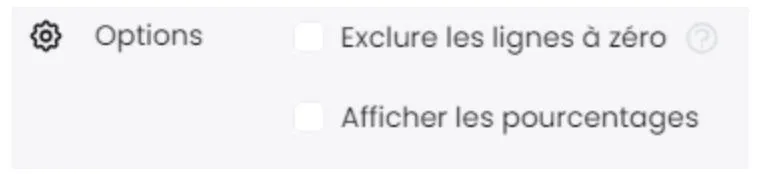
Section intitulée « Options spécifiques aux table charts »Deux options sont exclusives aux table charts :
- Exclusion des lignes à zéro : masque les lignes pour lesquelles toutes les métriques valent 0, pour éviter de polluer l’analyse.
- Affichage des pourcentages : ajoute, à côté des valeurs de métriques, leur part dans le total.
Les exports
Section intitulée « Les exports »Disponible sur : tous les charts, à l’exception des text boxes.
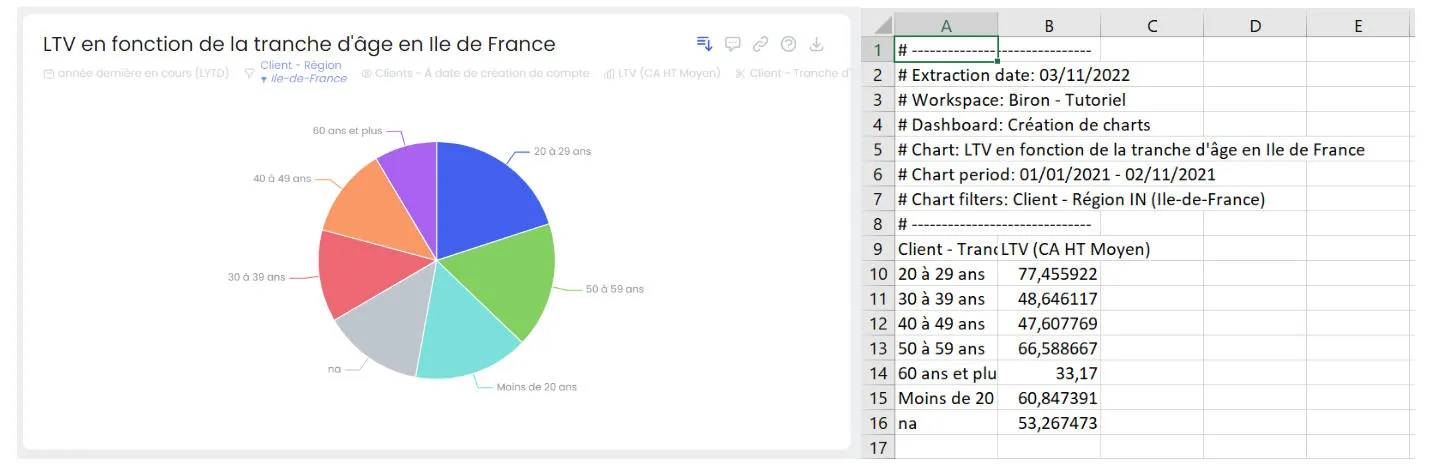
Permet de récupérer les données d’un chart au format CSV (tableur) et, pour certains types de charts, au format PNG (image). L’export se déclenche via le bouton d’export du chart, en sélectionnant le format souhaité.