Utiliser les charts cohortes
Découverte
Section intitulée « Découverte »Les charts cohortes vous permettre de suivre l’évolution d’un comportement ou d’une métrique au fil du temps, en segmentant la population étudiée selon un point d’entrée commun.
Il peut s’utiliser pour regarder les performances de clients, de produit ou bien de boutiques.
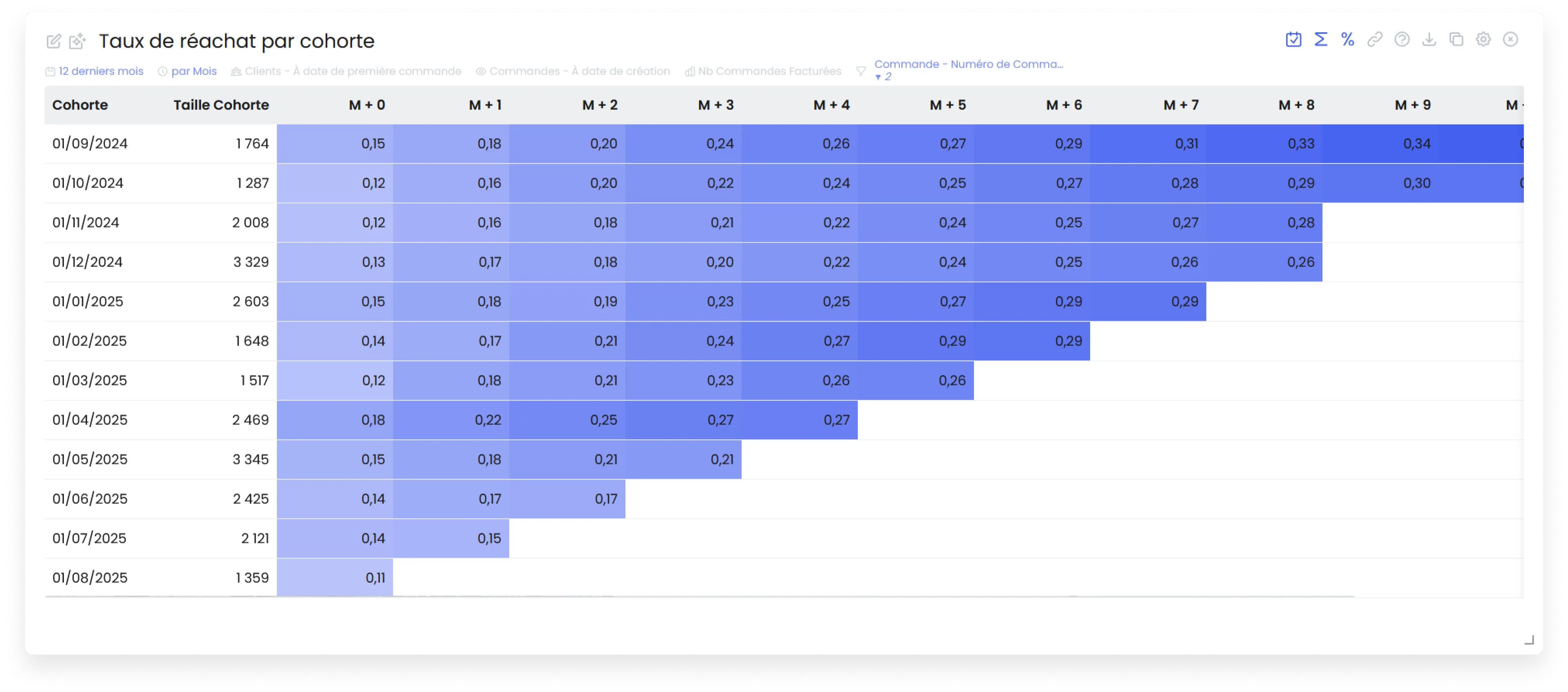
Les charts de cohortes sont un nouveau type de chart avec une configuration unique. Ils sont disponibles en cliquant sur le bouton “…” des options de charts supplémentaires.
Interface
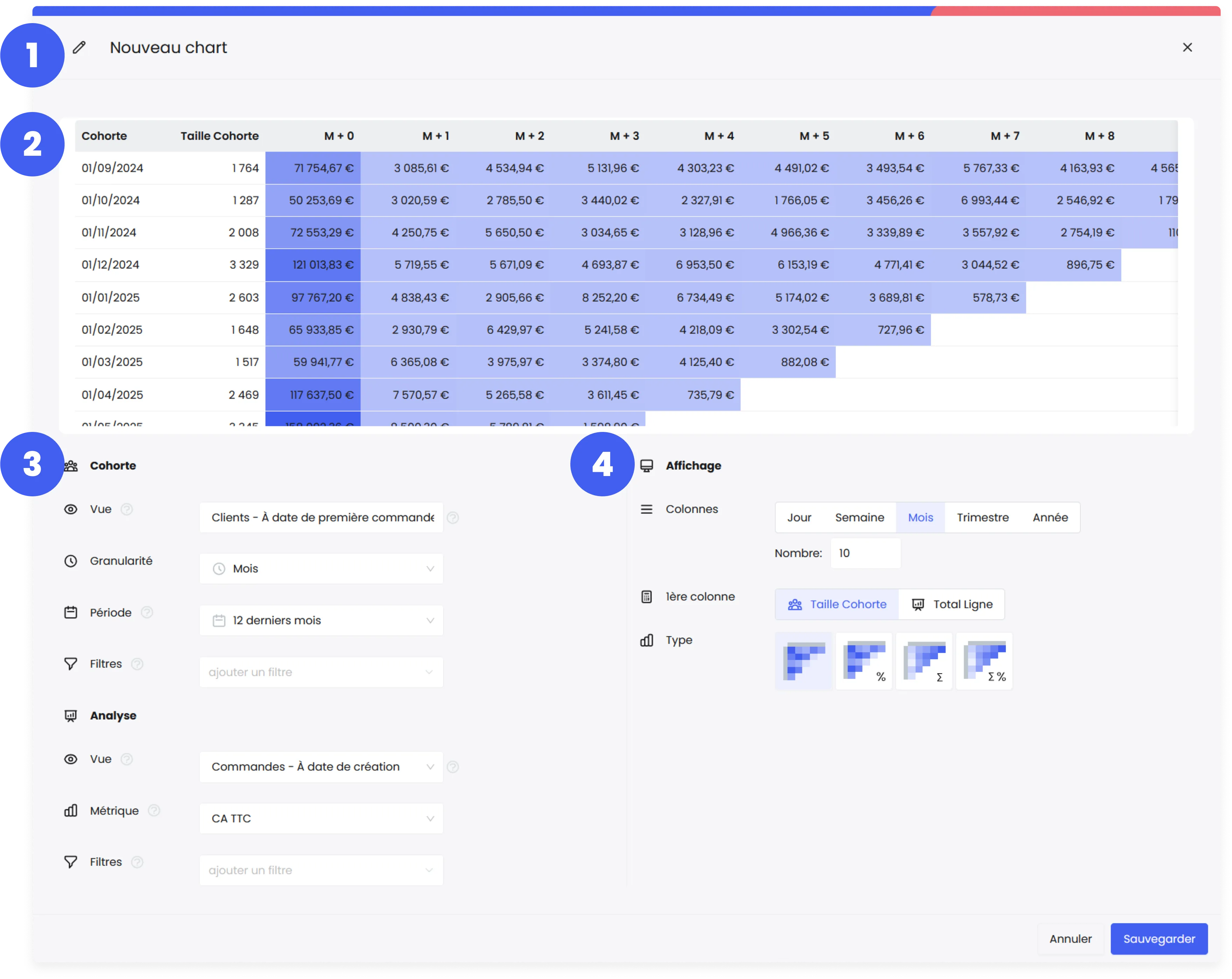
Section intitulée « Interface »L’interface de configuration des charts de cohortes est divisé en 4 parties :
- Le titre éditable du Chart
- Le rendu du chart, celui ci n’est affiché que si toutes les données nécessaires sont remplies dans la configuration
- La configuration des données
- La configuration de l’affichage
On va se concentrer dans la suite sur les 2 derniers points
Configuration des données
Section intitulée « Configuration des données »Pour configurer le tableau, il faut indiquer 2 parties à suivre :
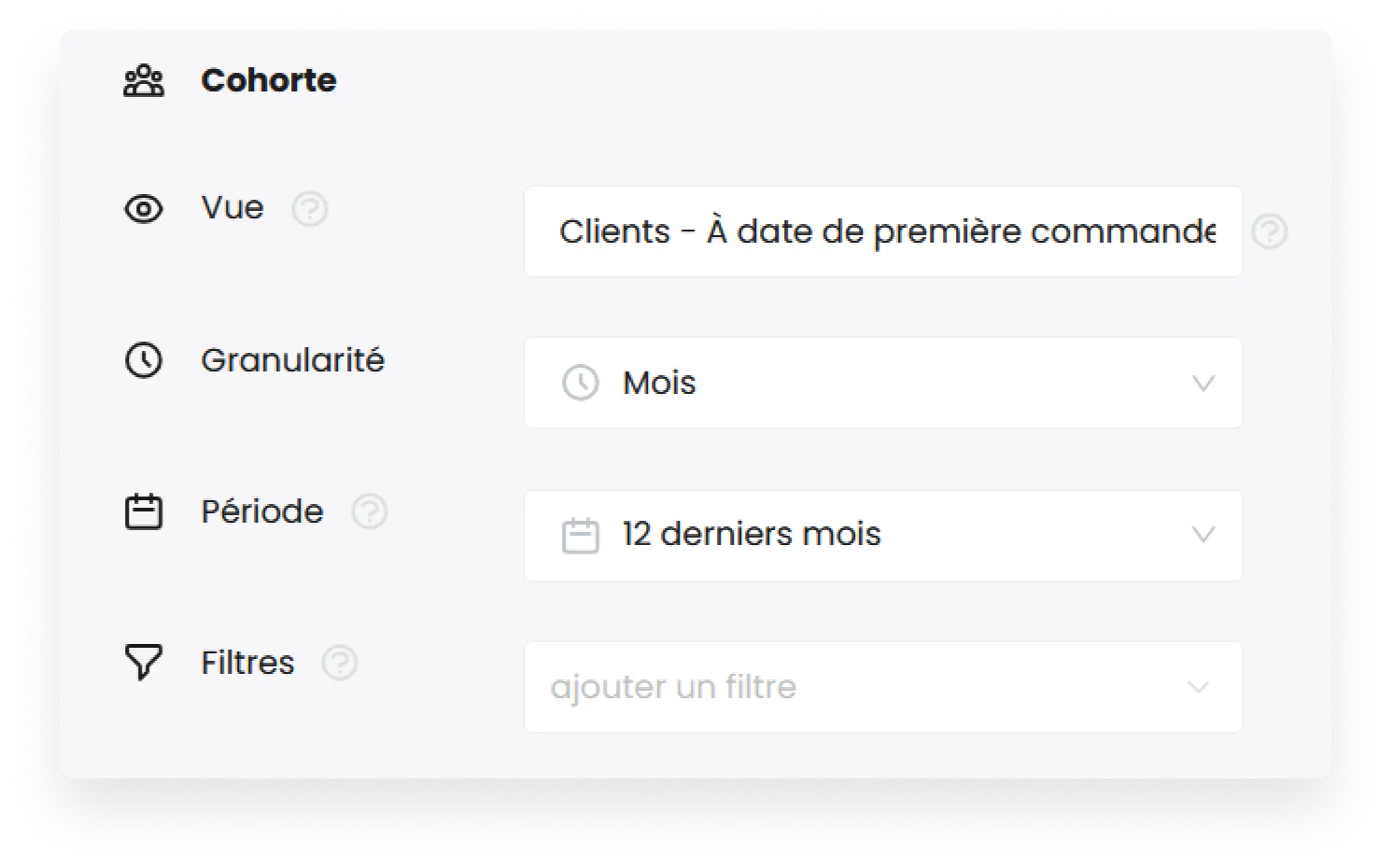
- La cohorte à suivre : Quelle est la population à suivre ? Sur quelle période ? à quel granularité temporelle ?
- L’analyse à suivre : Qu’est ce qu’on veux comparer pour chaque cohorte ?
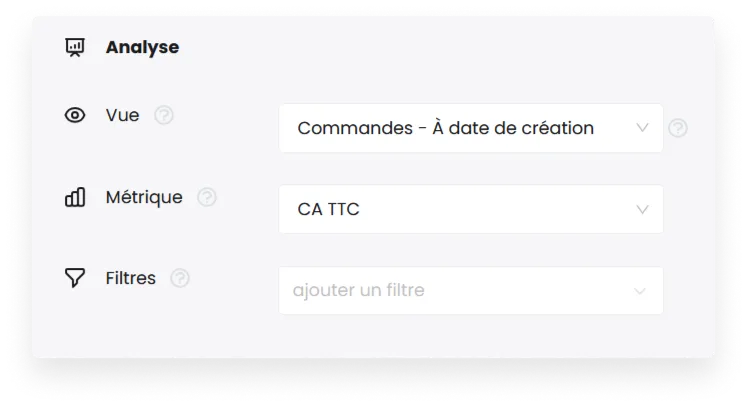
Si on reprend l’exemple ci dessus où l’on suis le CA généré par mois par chaque cohorte client à date de leur première commande on a rempli les informations suivantes :
Quelle est la population à suivre ?
On veut suivre les client regroupés par rapport à leur date de première commande. Je choisi donc la vue de cohorte : Client - A date de première commande.
Sur quelle période ? à quel granularité temporelle ?
On veut étudier des cohortes mensuelles pour les clients ayant fait leur première commande dans les 12 derniers mois. Je sélectionne donc la granularité Mois et la période 12 derniers mois
On s’occupe ensuite de l’analyse dont on veut suivre l’évolution
Qu’est ce qu’on veux comparer pour chaque cohorte ?
Ici on veut comparer, le CA que m’a rapporté chacune de mes cohortes.
On choisi donc la métrique de CA de notre choix dans la vue Commande.
Configuration de l’affichage
Section intitulée « Configuration de l’affichage »Le tableau est prêt à l’emploi mais on peut encore venir modifier les options d’affichages pour qu’ils soit plus pertinent par rapport au besoin.
Les options sont les suivantes :
Granularité et nombre de colonnes
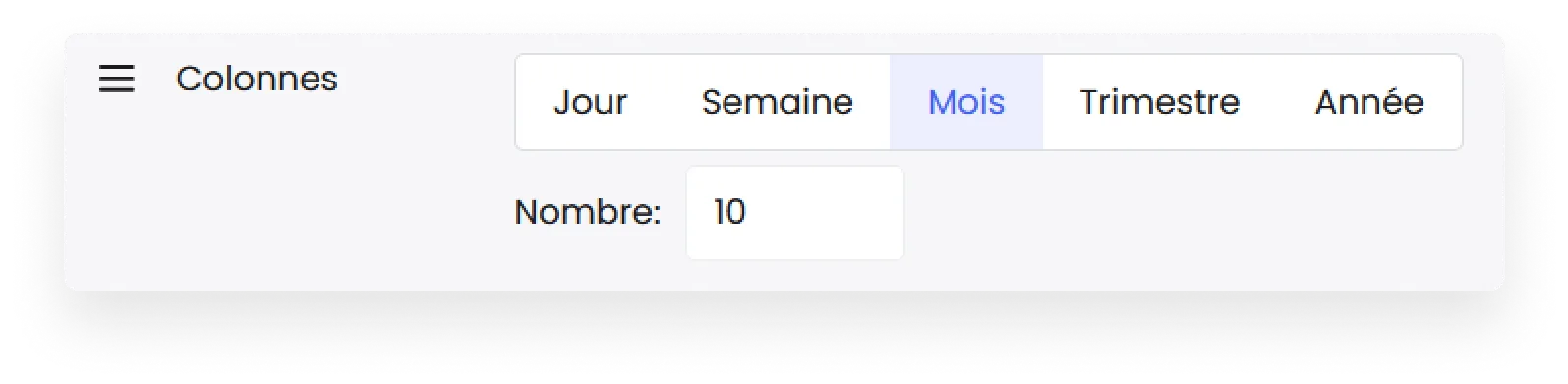
L’option de colonne, permet de choisir à quelle granularité seront affichées les colonnes et en quel nombre. C’est utile pour faire en sorte que l’analyse soit pertinente.
Si le business est très rapide avec des réachats très fréquents, alors la granularité jours sera pertinente, au contraire un business avec 2 achats par ans sera plus pertinent à suivre par trimestres
Exemple d’une analyse avec estimation par mois
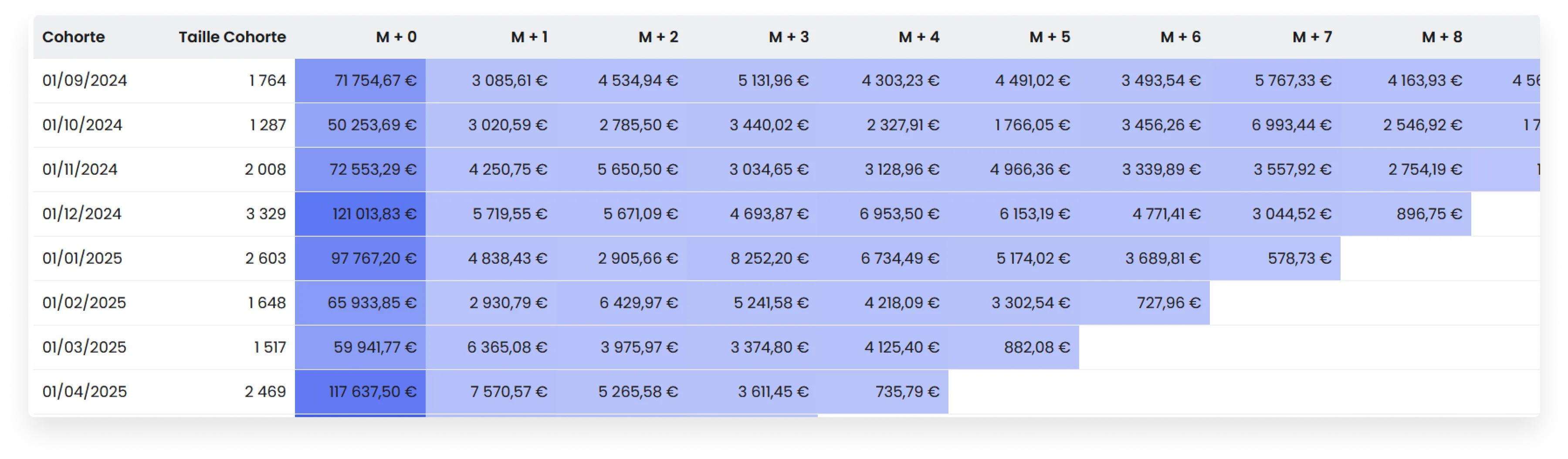
Analyse équivalente avec estimation par trimestre
Première colonne
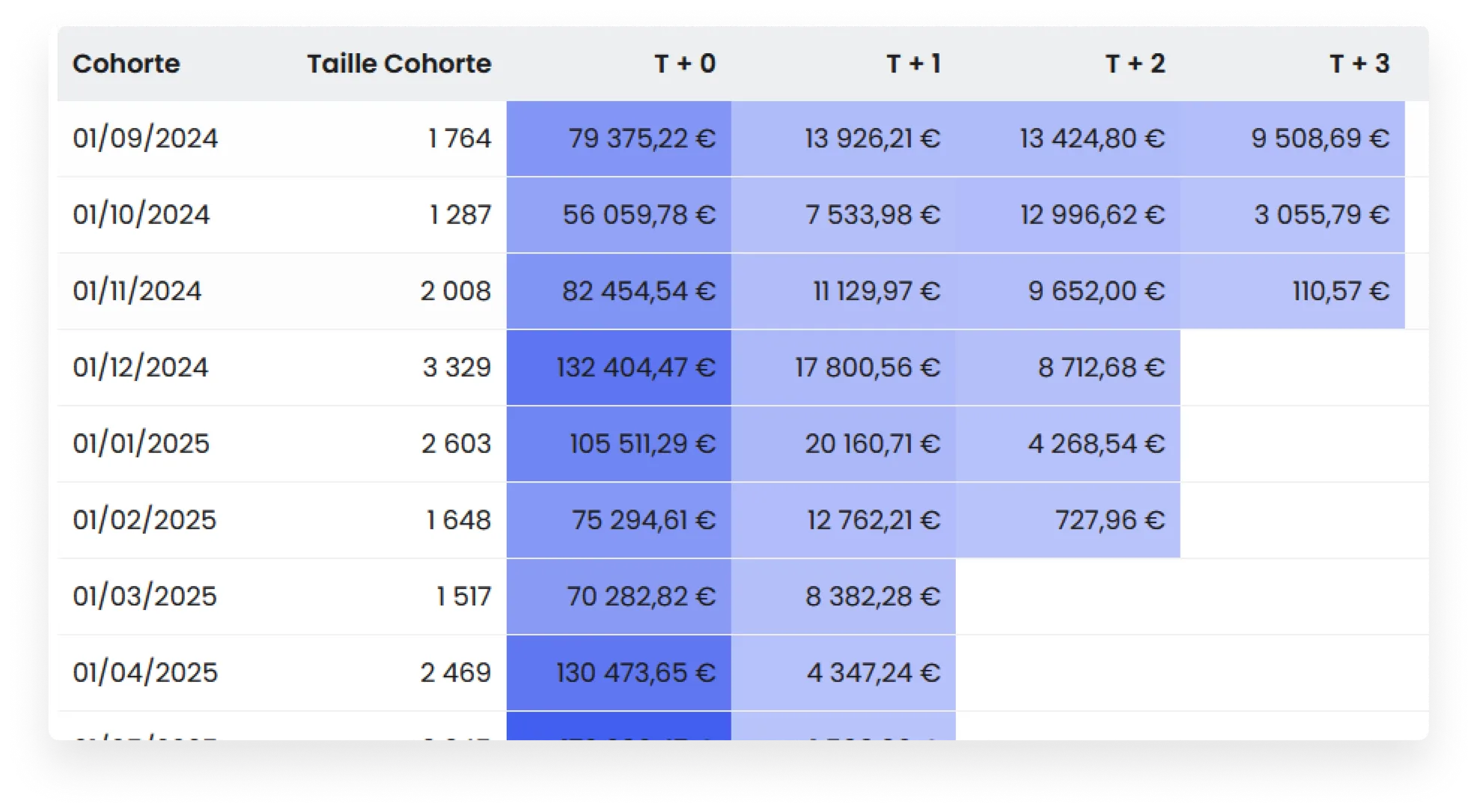
La première colonne du chart donne une information agrégée sur toute la cohorte. Soit en affichant :
- Taille cohorte : La population totale de la cohorte étudiée
- Total Ligne : La performance de la cohorte sur la métrique de suivi

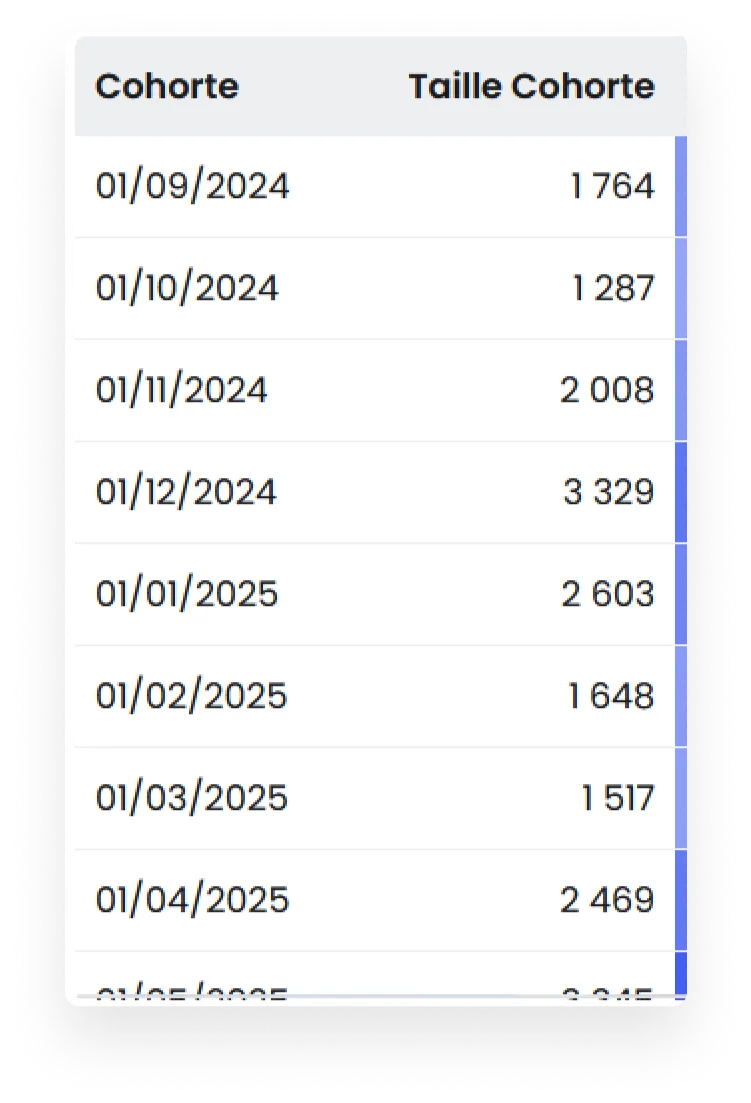
En suivant la taille de la cohorte, je peux voir d’un coup d’oeil quels sont les cohortes avec le plus grand nombre de clients.
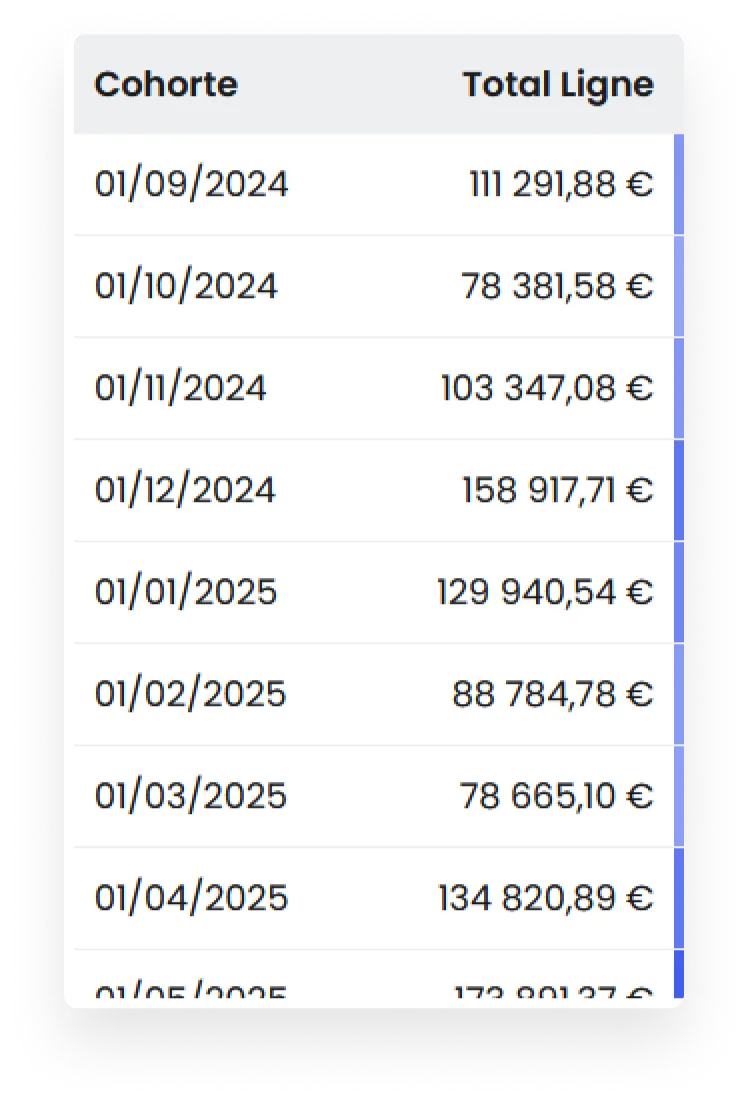
Avec le total ligne sur l’exemple filé, je vois quelles cohortes ont des CA les plus importants
Type de chart
Il existe 4 types d’affichage des charts cohortes de gauche à droite :
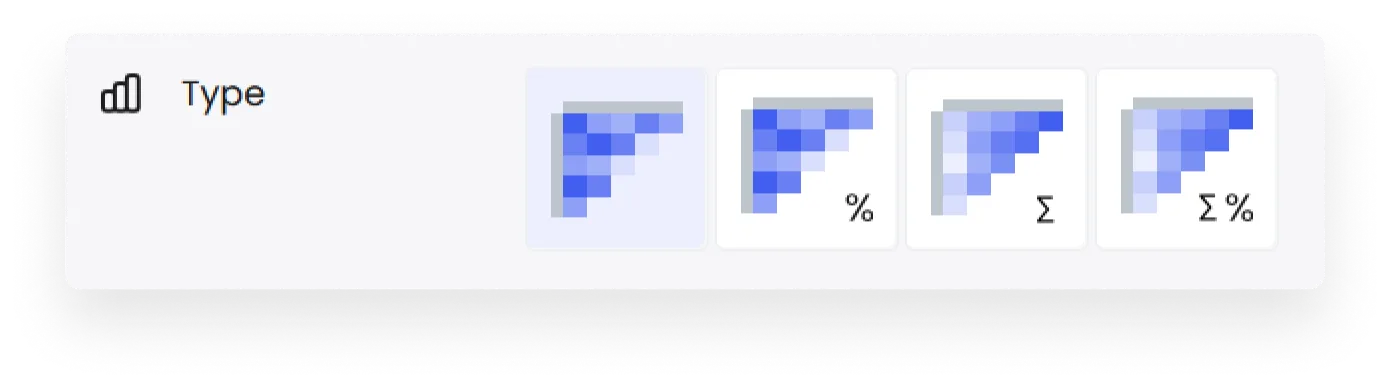
- L’affichage classique par défaut
- L’affichage en ratio. On divise la valeur de chaque case par celle de la première colonnes (Taille cohorte ou Total ligne)
- L’affichage cumulé. Chaque case est la somme de toutes les cases précédente sur la ligne
- L’affichage ratio et cumulé qui combine les deux
Ces affichages peuvent changer complètement les analyses faites sur les mêmes données. C’est une des puissance du chart de cohorte
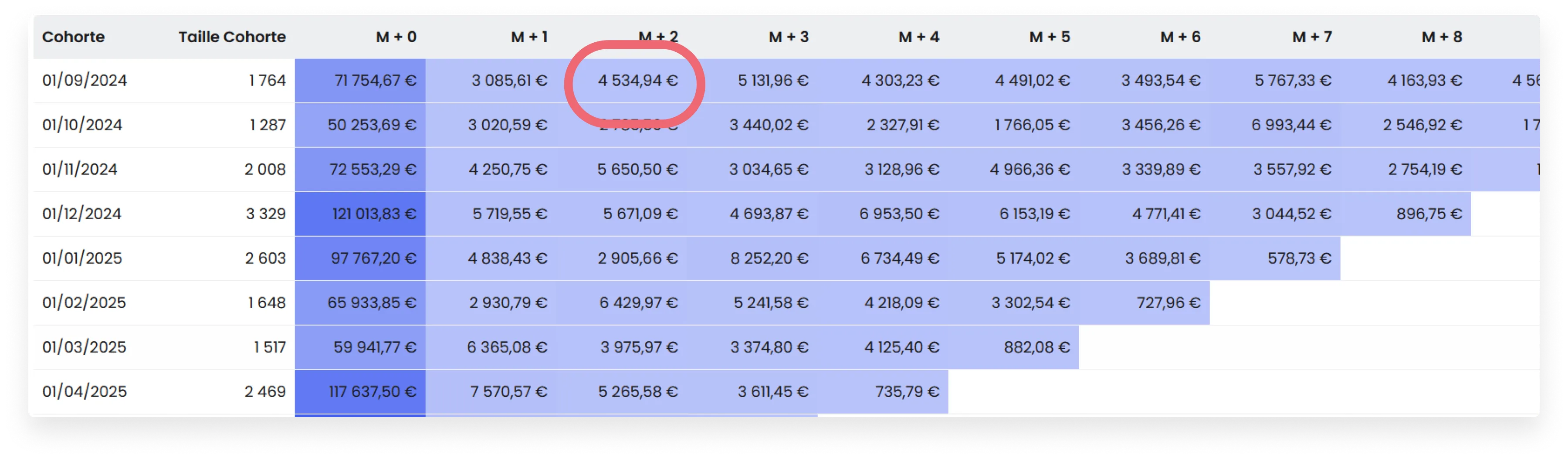
Voici ces quatre types de chart sur l’exemple filé avec ce que l’on peut en retirer comme information en se concentrant sur la cohorte de Septembre 2024, 2 mois après leur première commande :
- Chart classique :
Sur le second mois après leur première commande, ****la cohorte de Septembre 2024 à généré au total 4535€ de CA TTC
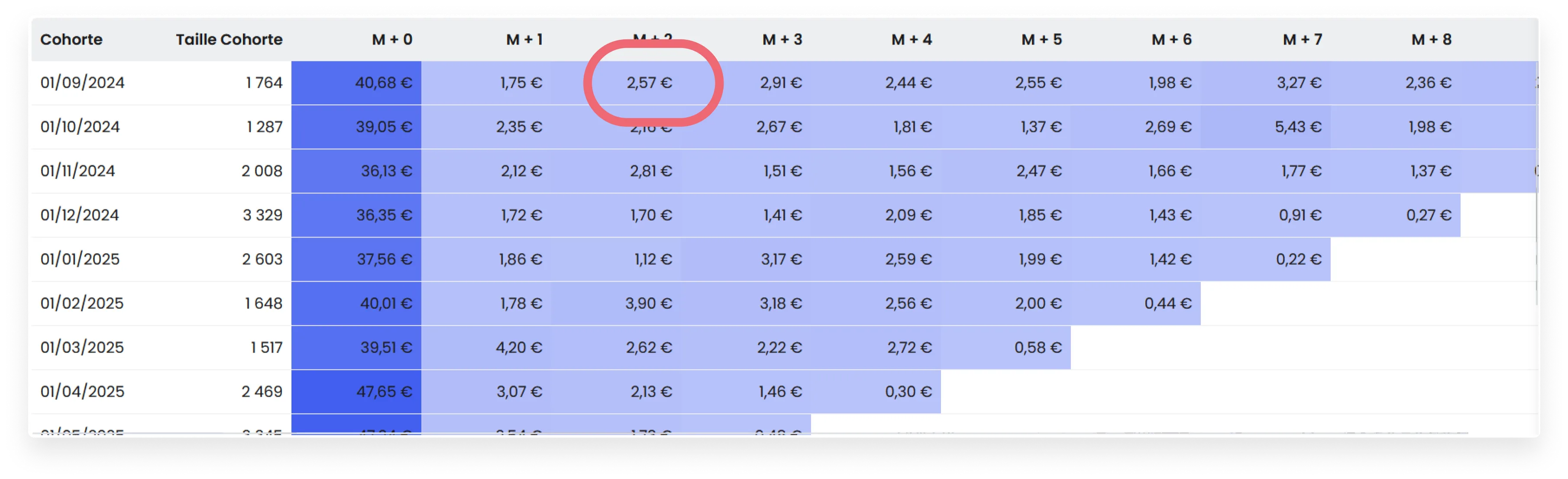
- Affichage Ratio (Taille Cohorte)
Sur le second mois après leur première commande, chaque client de la cohorte de Septembre 2024 à généré en moyenne 2,57€ de CA TTC
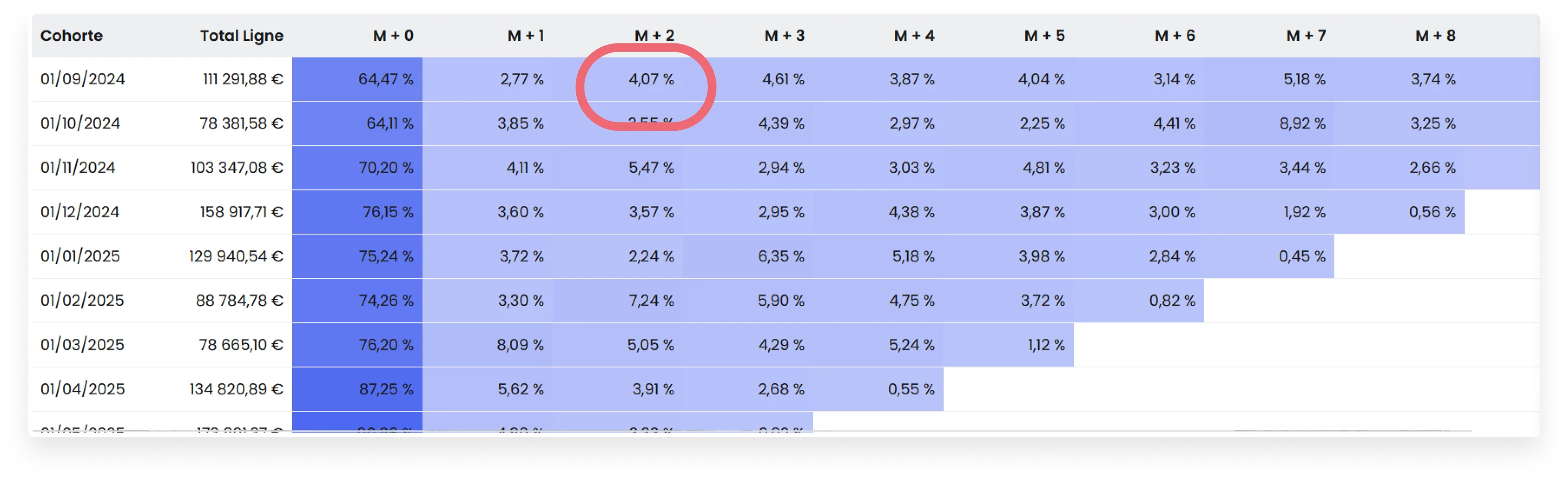
- bis Affichage Ratio (Total Ligne)
4,07% de ce qu’à généré au total la cohorte de Septembre 2024 a été généré sur le 2ème mois après la première commande des clients.
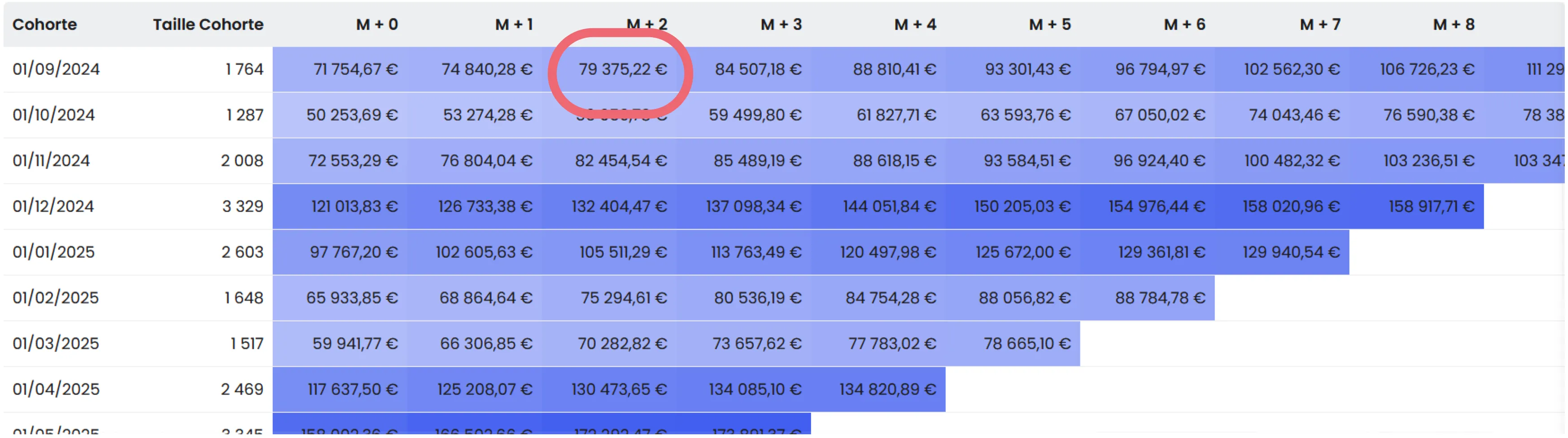
- Affichage cumulé
Au 2ème mois après leur première commande. La cohorte de Septembre 2024 avait généré au total 79 375€ de CA TTC
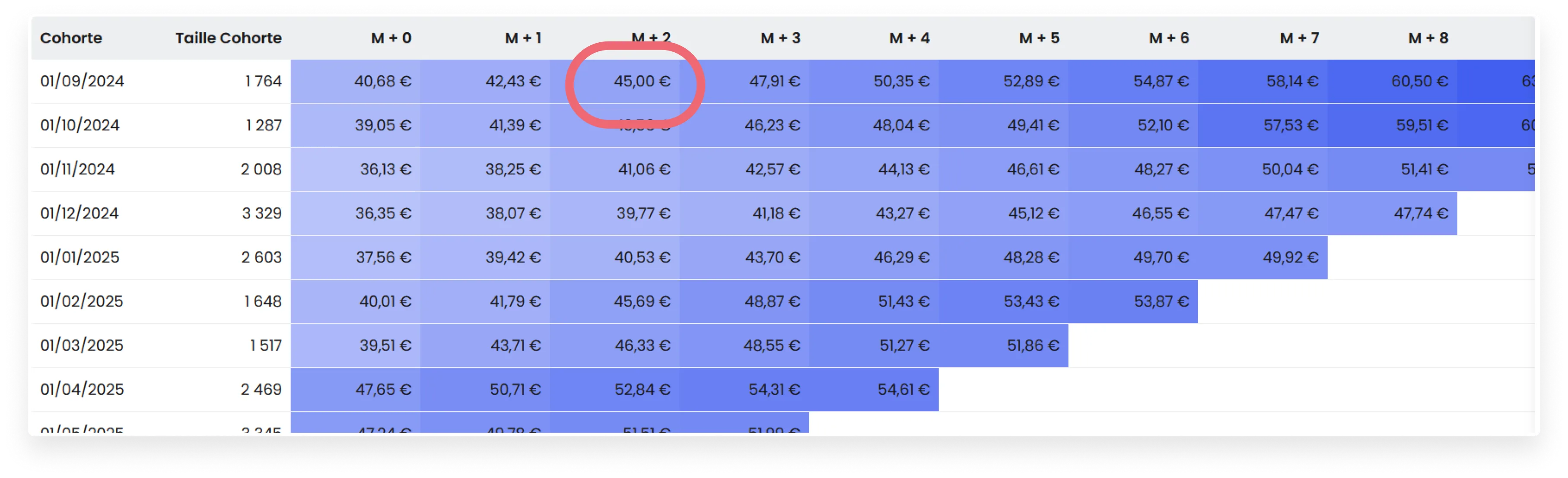
- Affichage ratio cumulé (Taille Cohorte)
Au 2ème mois après leur première commande. La cohorte de Septembre 2024 avait généré au en moyenne 45€ de CA TTC par client de la cohorte
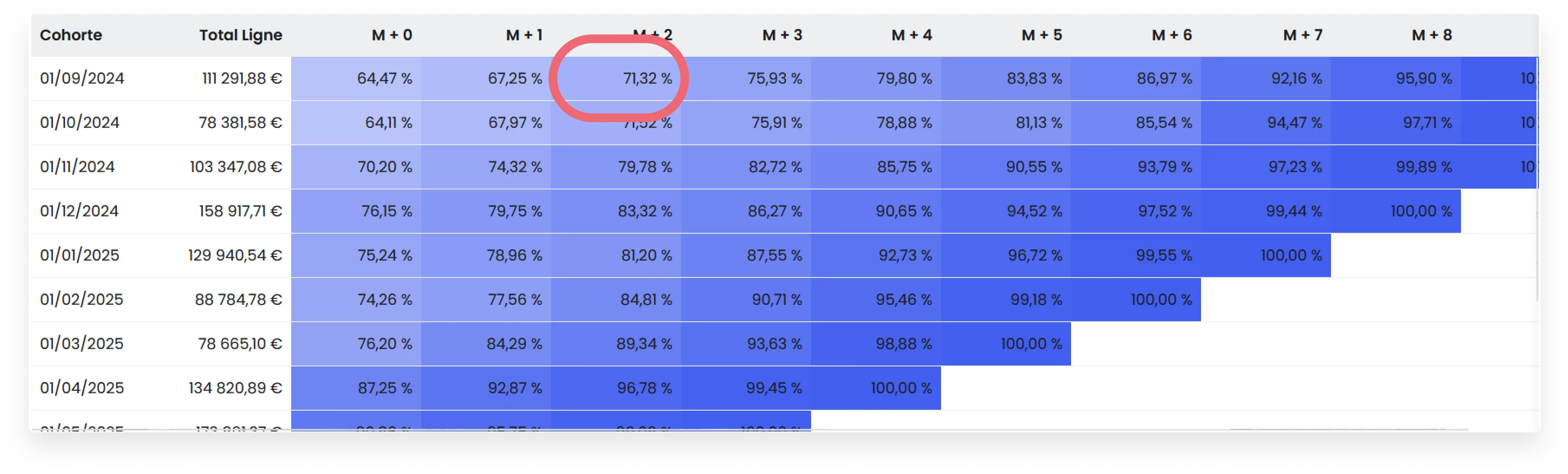
- bis Affichage ratio cumulé (Total Ligne)
Au 2ème mois après leur première commande. La cohorte de Septembre 2024 avait généré 71,32% du CA TTC total généré par la cohorte à date
Cas d’usages
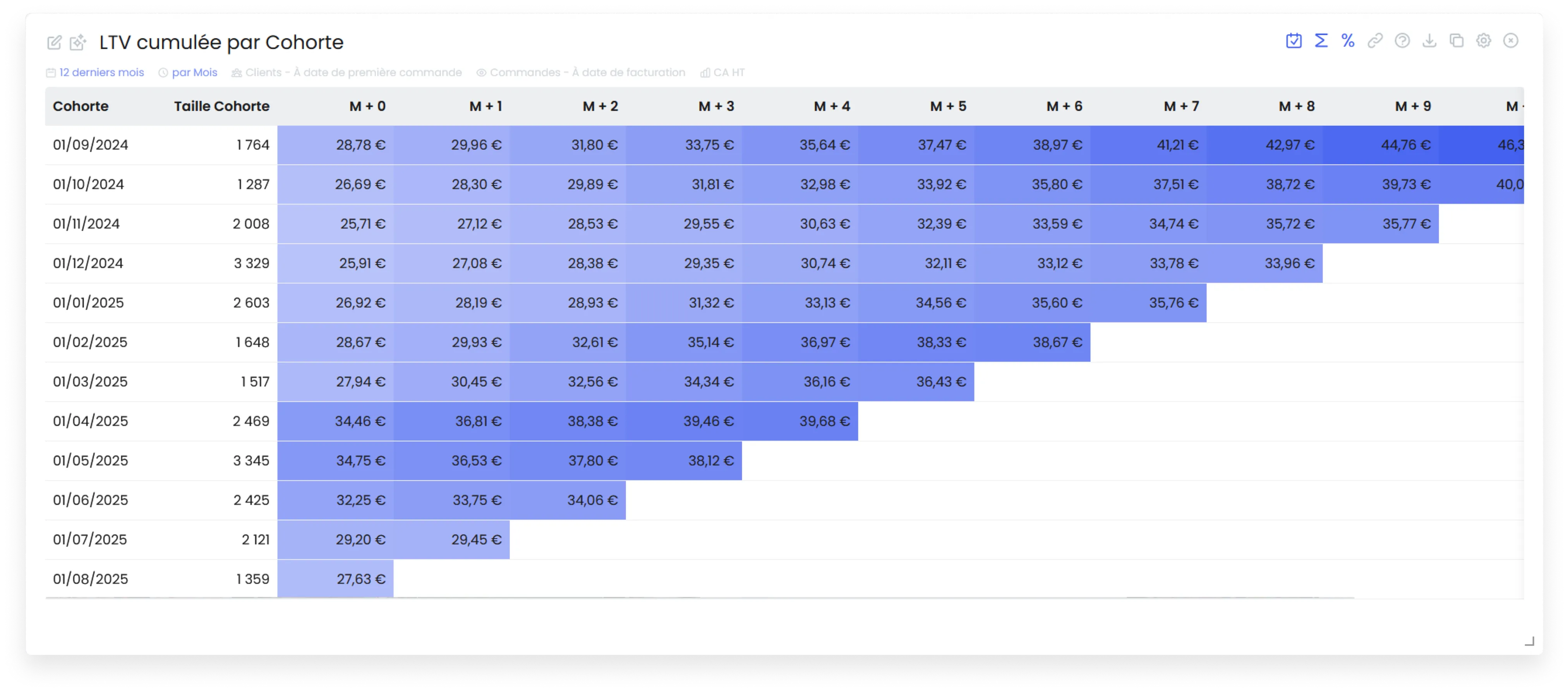
Section intitulée « Cas d’usages »LTV cumulée par client par cohorte :
Section intitulée « LTV cumulée par client par cohorte : »Objectif : Suivre l’évolution de la LTV moyenne par client d’une cohorte au cours du temps
Configuration
Section intitulée « Configuration »Vue de cohorte : Client (à date de première commande)
Vue d’Analyse : Commande
Métrique d’analyse : CA
Type de chart : Cumulé et ratio avec la taille de la cohorte
LTV de Réachat cumulée :
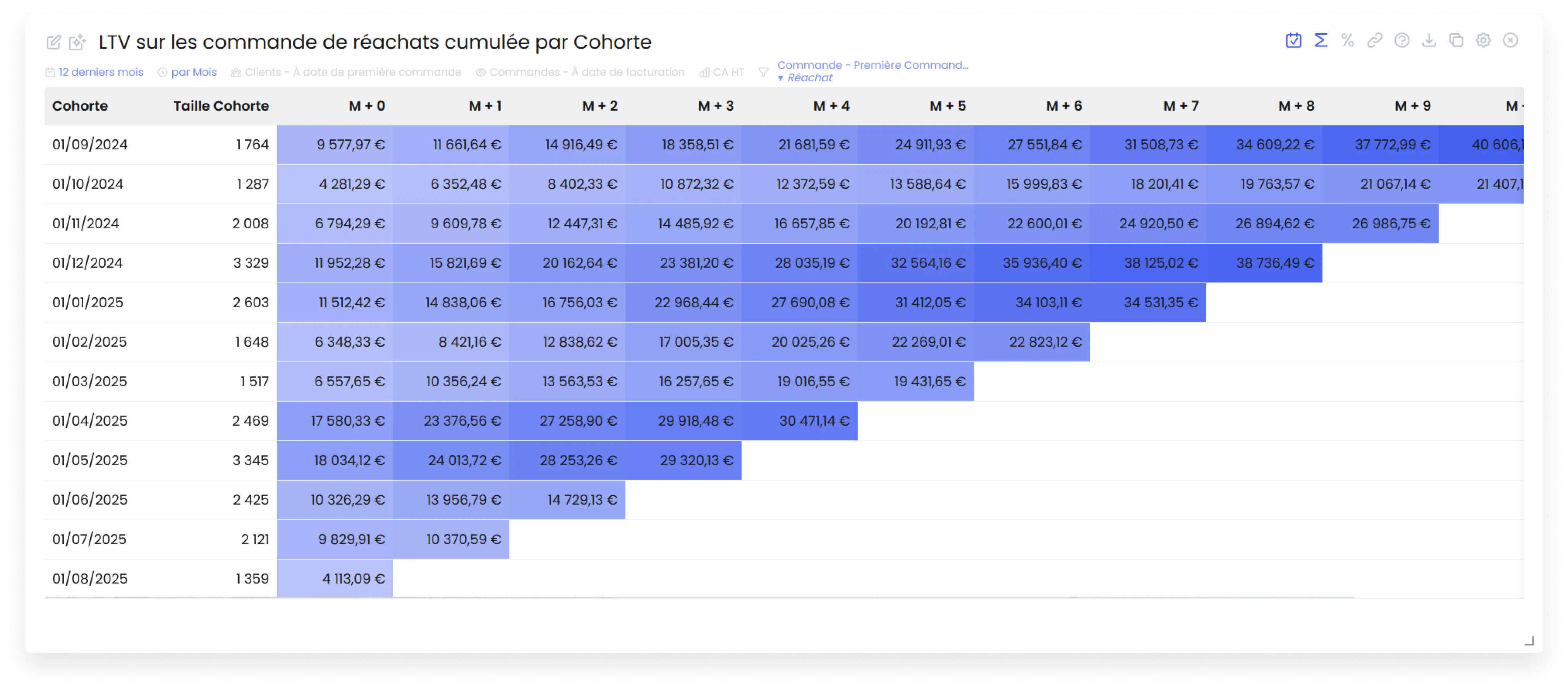
Section intitulée « LTV de Réachat cumulée : »Objectif : Suivre l’évolution de la LTV totale d’une cohorte uniquement sur les commande de réachats. Pour voir si quelles cohortes ont les meilleures performance de fidélisation
Configuration
Section intitulée « Configuration »Vue de cohorte : Client (à date de première commande)
Vue d’Analyse : Commande
Métrique d’analyse : CA, filtré sur les commandes de réachat uniquement
Type de chart : Cumulé
Taux de réachat
Section intitulée « Taux de réachat »Objectif : Suivre l’évolution du taux de réachat des différents cohortes pour avoir une mesure des moyens de fidélisation mise en place et noter des moment charnière de réachats commun à plusieurs cohortes
Configuration
Section intitulée « Configuration »Vue de cohorte : Client (à date de première commande)
Vue d’Analyse : Commande
Métrique d’analyse : Nombre de commande facturés, filtré sur les secondes commandes
Type de chart : Cumulé et Ratio sur la taille de la cohorte