Gérer les utilisateurs
L’administration des utilisateurs dans Biron est composée de 2 niveaux :
- Une vue d’ensemble de tous les utilisateurs qui résume les droits de chacun
- Une vue utilisateur individuel pour éditer les paramètres et les accès d’un User
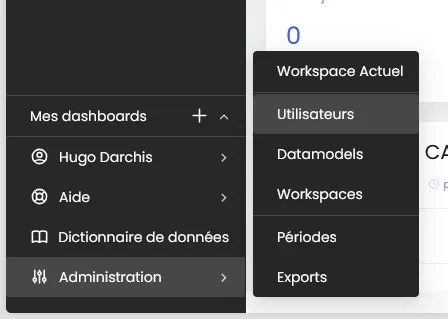
Pour accéder aux interfaces d’administration cliquer en bas à gauche de Biron sur Administration → Utilisateurs
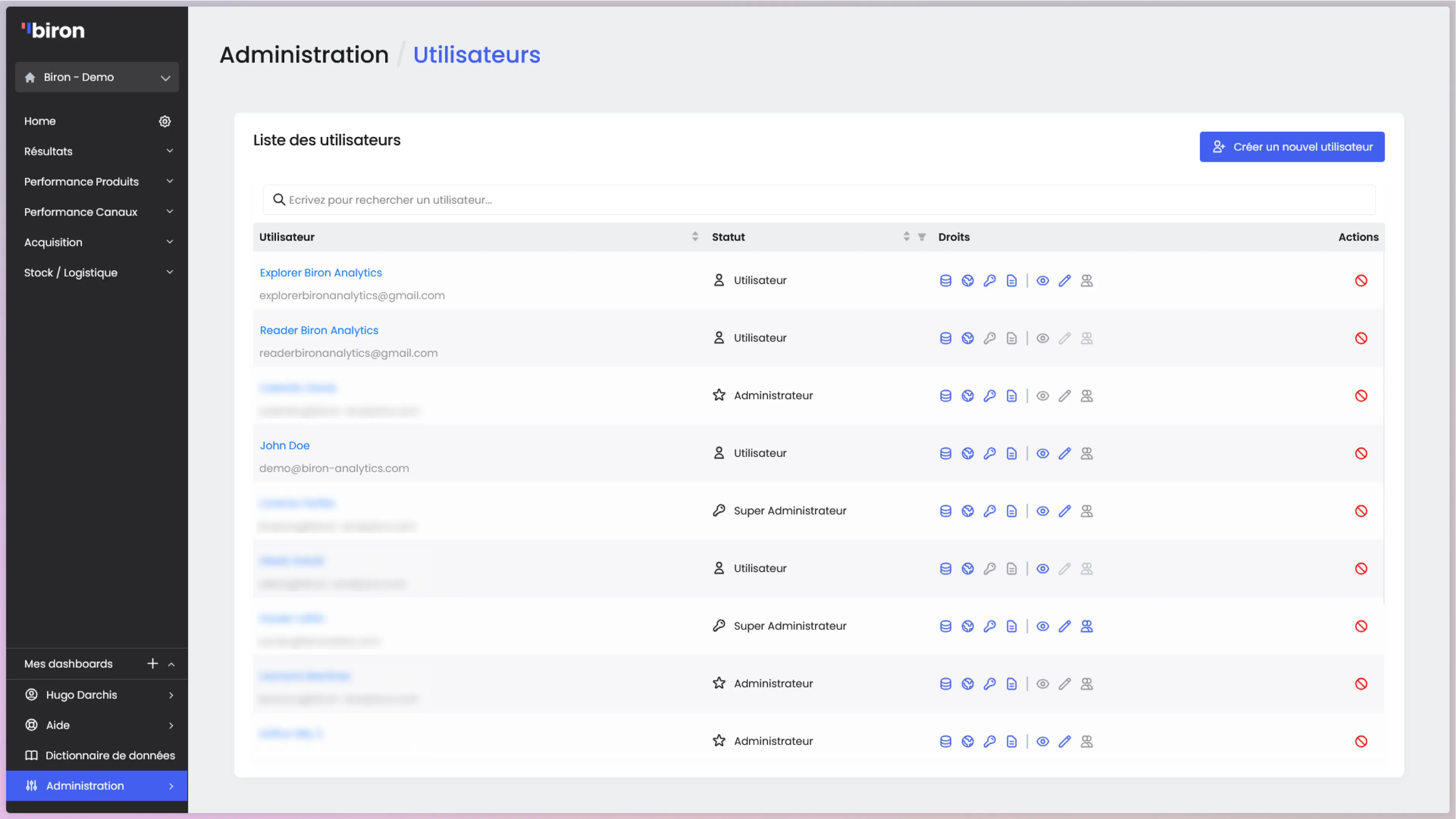
Interface Utilisateurs
Section intitulée « Interface Utilisateurs »L’interface utilisateurs donne la possibilité d’ajouter ou désactiver des utilisateurs ainsi que des informations globales sur les droits de chacun dans Biron.
Création d’un User
Section intitulée « Création d’un User »Pour créer un utilisateur:
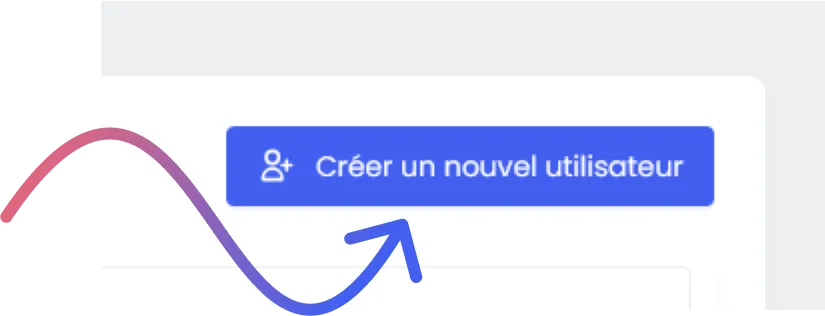
- Cliquez sur le bouton Créer un nouvel utilisateur
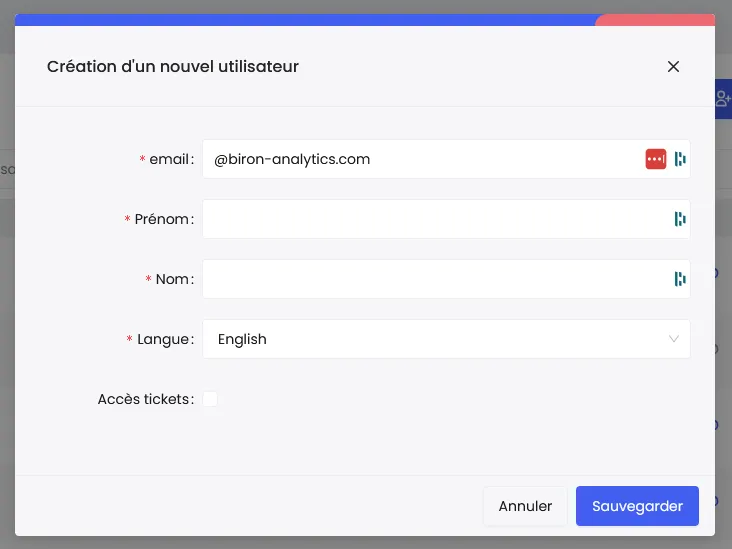
- Remplissez ensuite le formulaire en indiquant le mail ainsi que les informations de l’utilisateur
Désactivation et suppression d’un utilisateur
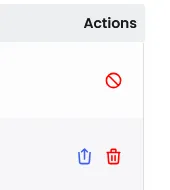
Section intitulée « Désactivation et suppression d’un utilisateur »Pour désactiver un utilisateur, cliquez sur le rond barré pour désactiver un utilisateur
Un utilisateur désactivé a toujours un compte Biron mais ne peux plus accéder à la plateforme.
Une fois un utilisateur désactivé vous pouvez le restaurer en cliquant sur la corbeille bleue ou le supprimer définitivement en cliquant sur la corbeille rouge.
Informations disponibles
Section intitulée « Informations disponibles »Il existe plusieurs informations disponibles sur la page utilisateur :
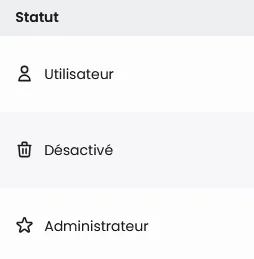
Il existe trois statuts d’utilisateur dans Biron :
- Utilisateur : Un utilisateur est le statut par défaut dans Biron. Il n’a pas de droit particulier
- Désactivé : Un utilisateur désactivé à toujours un compte Biron mais ne peut plus accéder au service
- Administrateur : Un administrateur est un utilisateur qui peut accéder aux interfaces d’admin utilisateur ou de workspaces
Les droits décrivent les accès globaux d’un utilisateur aux outils Biron ils sont divisés en deux catégories, les droits d’accès aux données, et les droits d’accès aux workspaces. Pour en apprendre plus sur la gestion des droits, vous pouvez vous rendre sur la page suivante:
Fonctionnement des droits dans Biron
Niveau de droits :
Les droits ont 3 niveaux :
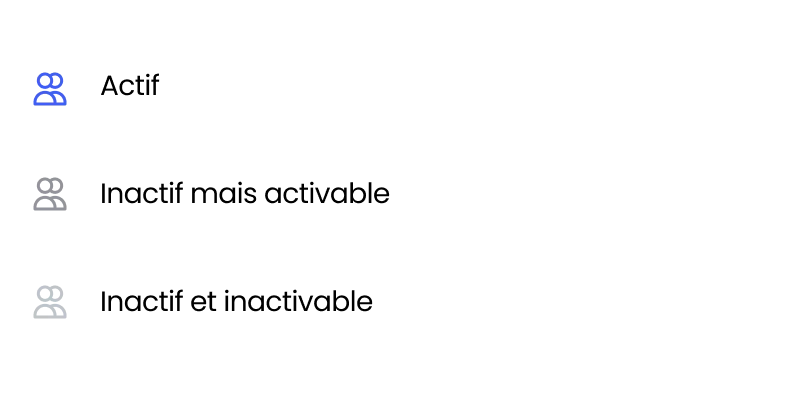
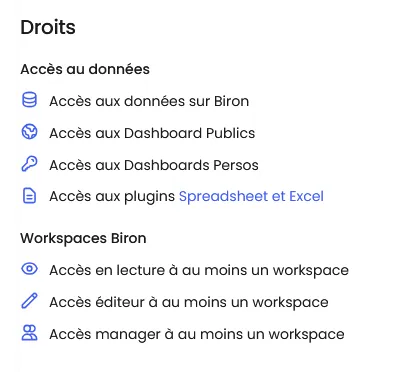
Accès aux données
Ces droits décrivent l’accès d’un utilisateur aux données de Biron et via quel canaux il peut y accéder. Les accès effectifs à ces données dépendent ensuite des droits donnés aux différents outils et Workspaces Biron
- Accès aux données sur Biron : Nécessite des droits de Viewer sur au moins un Datamodel
- Accès aux Dashboards Publics : Nécessite des droits de Viewer sur au moins un Datamodel
- Accès aux Dashboard Persos : Nécessite des droits d’Explorer sur au moins un Datamodel
- Accès aux plugins Spreadsheet et Excel : Nécessite des droits d’Explorer sur au moins un Datamodel
Workspaces Biron
Ces droits décrivent l’accès effectif à au moins un Workspace Biron
- Accès en lecture à au moins un Workspace : Nécessite d’être Reader sur au moins un Workspace ****
- Accès éditeur à au moins un Workspace : Nécessite d’être Writer sur au moins un Workspace ****
- Accès manager à au moins un Workspace : Nécessite d’être Manager sur au moins un Workspace ****
Interface utilisateur
Section intitulée « Interface utilisateur »En cliquant sur un utilisateur on accède à sa page. La page utilisateur permet d’éditer les droits d’un utilisateur ainsi que ses paramètres.
Informations Utilisateur
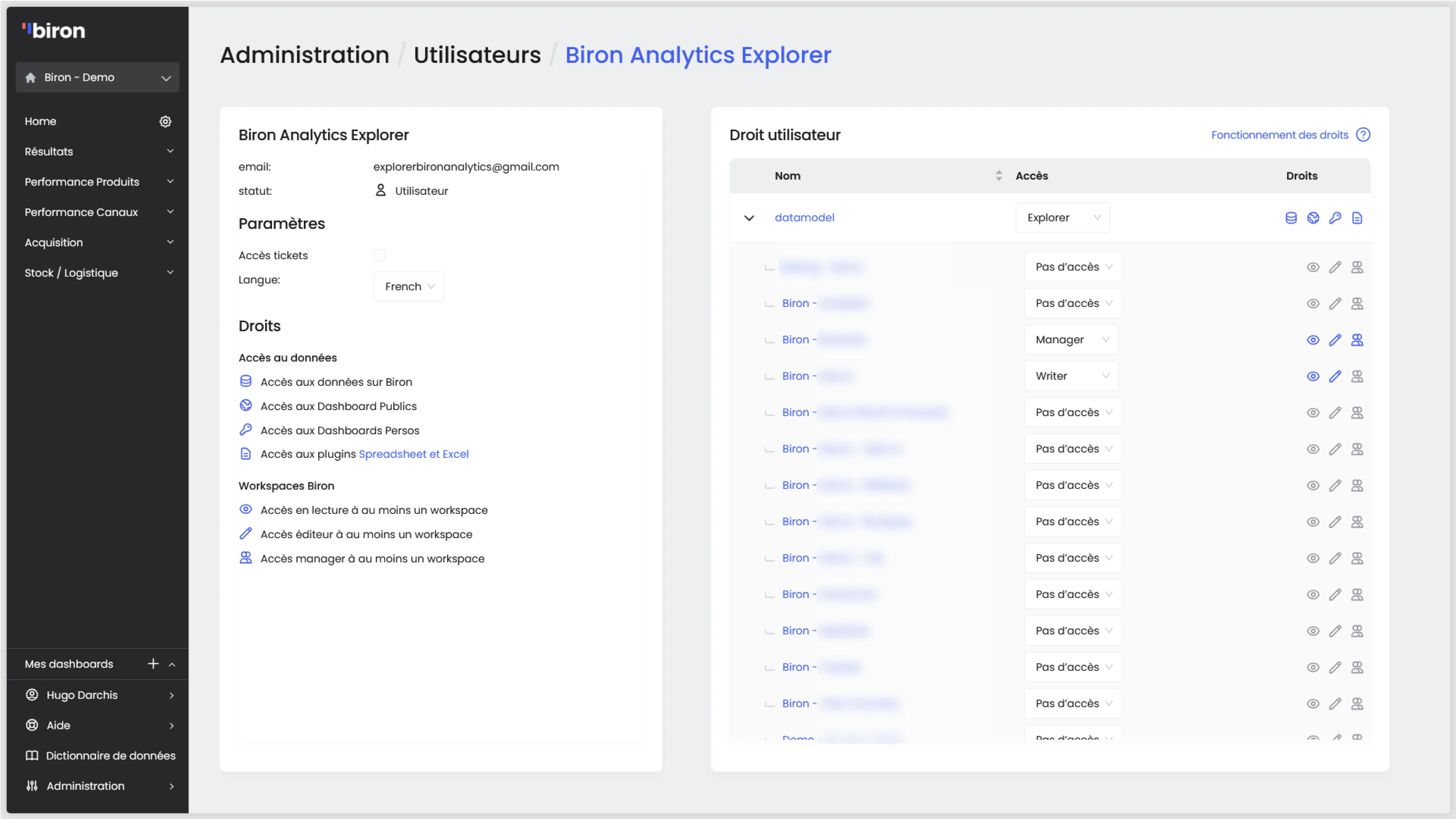
Section intitulée « Informations Utilisateur »Sur le panneau de gauche se trouvent les informations du client : nom, mail, statut.
Il y a aussi les paramètres du client qui peuvent être modifiés :
-
Accès Tickets : Une case à cocher indique si l’utilisateur peut accéder au système de Ticketing de Biron ou non
-
Langue : 2 langues d’interfaces sont disponibles Français et Anglais.
On y voit aussi un résumé des droits du client identique à celui que l’on retrouve au niveau de la vue utilisateurs
Droits utilisateur
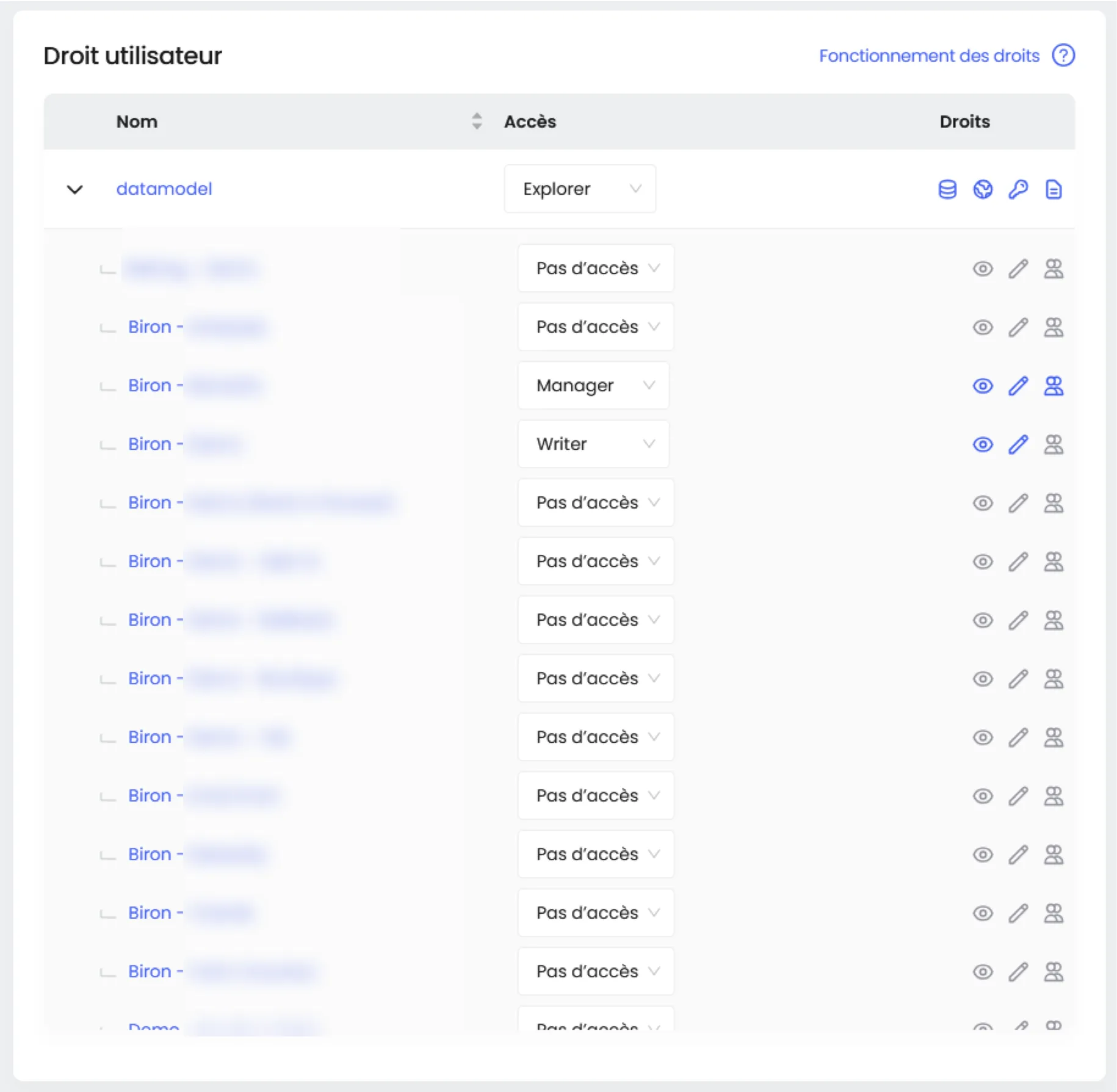
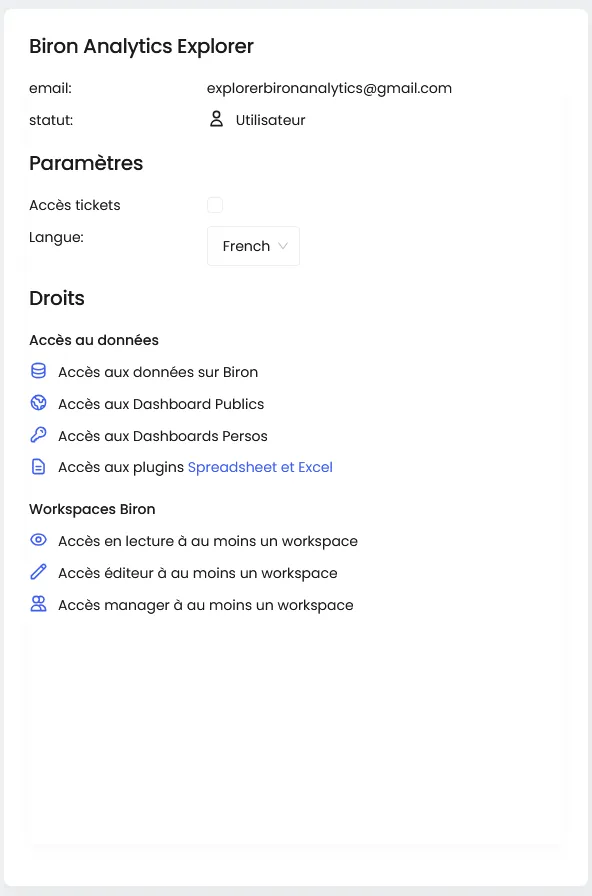
Le panneau de droite quant à lui permet d’éditer les droits du client sur les Datamodels et les Workspaces.
Pour plus d’informations sur le fonctionnement des droits :
Aussi pour chaque ligne il y a des icônes qui décrivent les accès de l’utilisateur sur le Datamodel ou le Workspace.
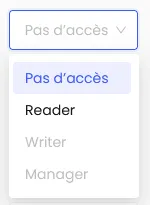
Pour changer les droits sur un Workspace ou un Datamodel, modifiez la valeur avec la dropdown de l’objet que vous souhaitez modifier.