

Comprendre les droits dans Biron
Schéma des données dans Biron
Section intitulée « Schéma des données dans Biron »Datamodels
Section intitulée « Datamodels »Toutes les données mises à disposition dans Biron sont rendues accessibles via des Datamodels.
Ces Datamodels sont des sous-ensembles des données Biron. Ils permettent de créer des ensembles de données adéquats pour les différents besoins métiers des utilisateurs de Biron.
Ils sont utilisés comme base des Workspaces et des requêtes qui peuvent être faites dans les autres outils fournis par Biron comme les plugin Excel et Spreadsheet.
Il est possible de contrôler les données disponibles dans un Datamodel
- Soit sur un axe d’Analyse : Par exemple un Datamodel “Boutique Paris” qui mettrait à disposition toutes les métriques disponibles dans Biron mais toujours filtrées sur la Boutique “Paris”
- Soit en limitant les objets mis à disposition : Par exemple un Datamodel Marketing qui ne serait pas filtré mais qui ne donnerait accès qu’aux informations de trafic sur le site.
Workspaces
Section intitulée « Workspaces »Un Workspace est un environnement de travail où l’on peut créer et consulter dans des Dashboards.
Un Workspace est toujours lié à un Datamodel. Cela signifie qu’on ne pourra pas consulter des données qui ne sont pas dans le Datamodel dans un Workspace donné.
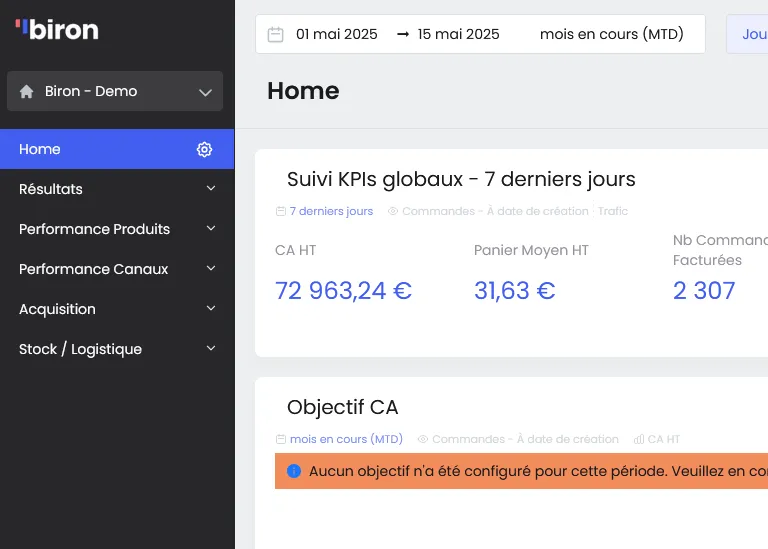
Biron - Demo est un Workspace (sélection en haut à gauche)
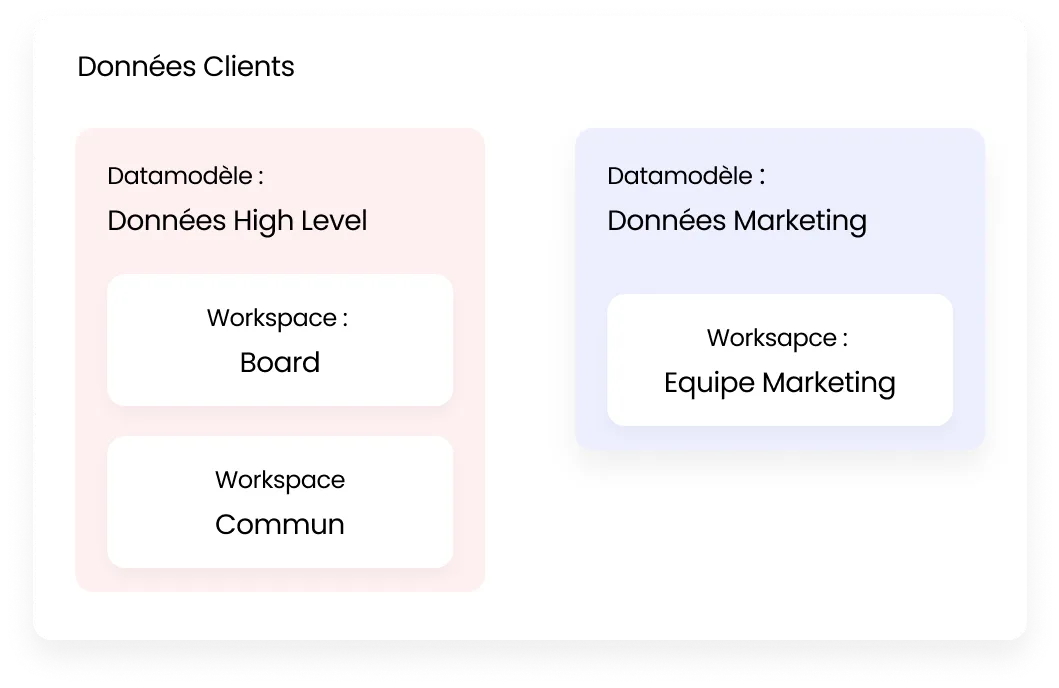
Schéma de mise à disposition des données dans Biron
Attribution des droits
Section intitulée « Attribution des droits »Les Datamodels et les Workspaces ont leur administration de droits propres.
Cela signifie que pour donner accès à un utilisateur à un Workspace il faudra aussi lui donner des droits sur le Datamodel associé.
Datamodel
Section intitulée « Datamodel »On a trois niveaux de droits sur un Datamodel :
- Viewer : L’utilisateur est autorisé à voir les données du Datamodel mais pas à interagir avec
- Il est possible de donner des accès en lecture aux Workspaces qui dépendent du Datamodel.
- Dans ces Workspaces, il n’aura accès qu’aux Dashboards Public
- Explorer : L’utilisateur est autorisé à explorer / requêter les données du Datamodel
- Il est possible de donner des accès en lecture, d’édition et de manager à l’utilisateur sur les Workspaces associés.
- Dans ces Workspaces quelque soit son niveau de droit, il aura accès aux Dashboards Publics ainsi qu’aux Dashboards Personnels
- L’utilisateur a accès aux données Biron dans les plugins Biron pour Google Sheets et Excel
- Pas d’accès : L’utilisateur n’a pas accès aux données de ce Datamodel via Biron ou d’autres moyens.
Workspaces
Section intitulée « Workspaces »Si l’utilisateur est au moins Viewer d’un Datamodel, on peut lui donner des droits sur les Workspaces associés. Il y a trois niveaux de droits pour chaque Workspace :
-
Reader : L’utilisateur a accès au Workspace en lecture.
- Il ne peux pas créer ou modifier de Dashboards Publics ou de charts dans ceux-ci.
- Il a accès au sélecteur de période (Sur les charts non figés)
- Il a accès aux filtres de Dashboards (Sur les Dashboards filtrables)
-
Writer : L’utilisateur peut éditer le Workspace
- Il a les mêmes droits que le Reader
- Il peux créer ou modifier de Dashboards Publics ou de charts dans ceux-ci.
-
Manager : L’utilisateur peut gérer les accès au Workspace
- Il a les mêmes droits que le Writer
- Il peut gérer la liste des utilisateurs ayant accès au Workspace.