

Utiliser l'interface
L’interface est organisée en trois zones principales : la barre de menu, les sélecteurs et le tableau de bord.
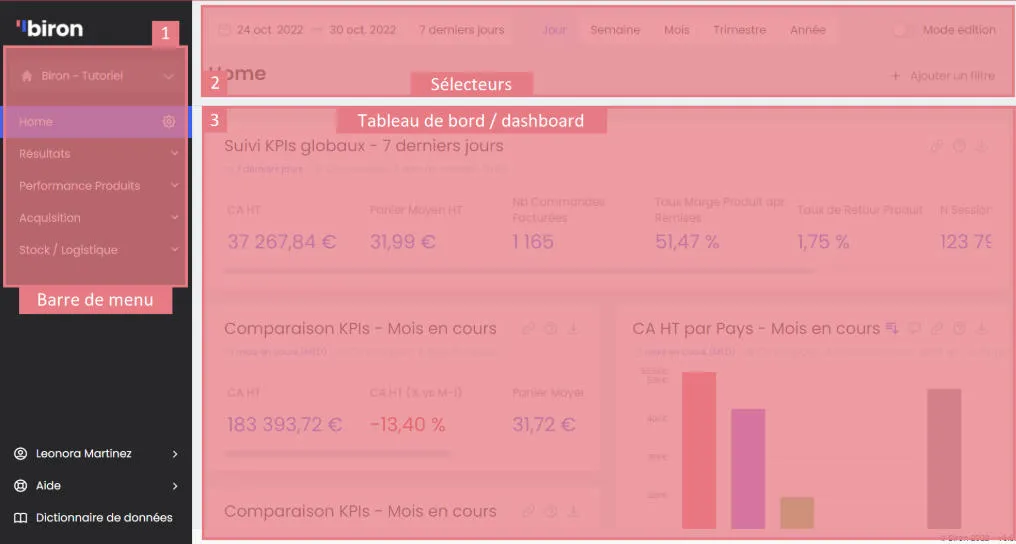
1. Barre de menu
Section intitulée « 1. Barre de menu »La barre de menu permet de naviguer entre les menus (ex. “Performance Produit”) et les dashboards qu’ils contiennent (ex. “Résultats”).
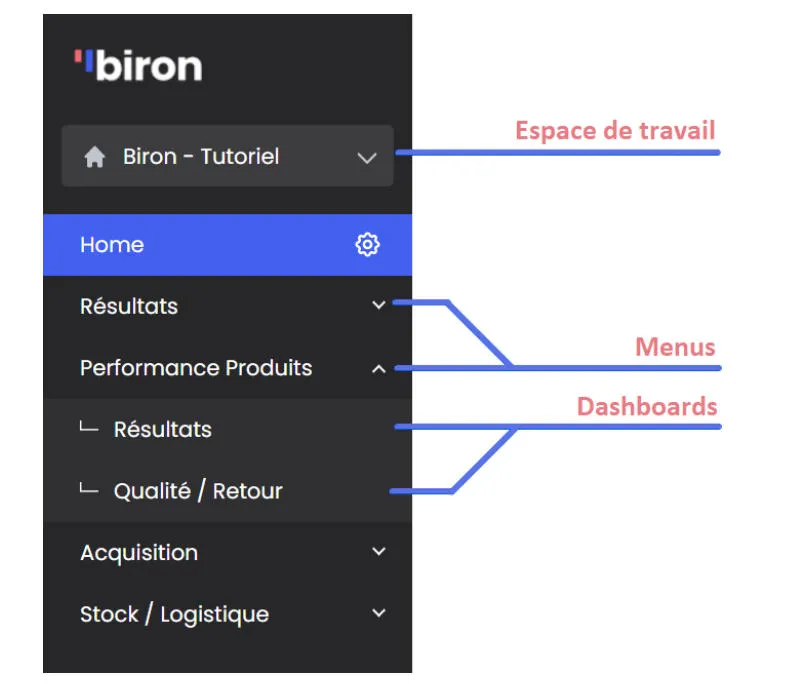
La hiérarchie est la suivante :
- Workspace → regroupe l’ensemble des menus et dashboards d’une entreprise. C’est à ce niveau que sont définis les droits utilisateurs (lecture, écriture, administration). Il n’y a par défaut qu’un workspace par entreprise ; d’autres peuvent être créés sur demande à l’équipe Biron.
- Menus → outil d’organisation thématique (ex. Ventes, Marketing, Stock). Ils ne contiennent pas de données, uniquement des dashboards.
- Dashboards → contiennent les charts et visualisations de données.
2. Sélecteurs
Section intitulée « 2. Sélecteurs »Les sélecteurs permettent de paramétrer l’affichage des données dans le dashboard. Leur contenu varie selon que vous êtes en mode Lecture ou en mode Édition.
Mode Lecture
Section intitulée « Mode Lecture »Trois sélecteurs sont disponibles pour tous les utilisateurs.
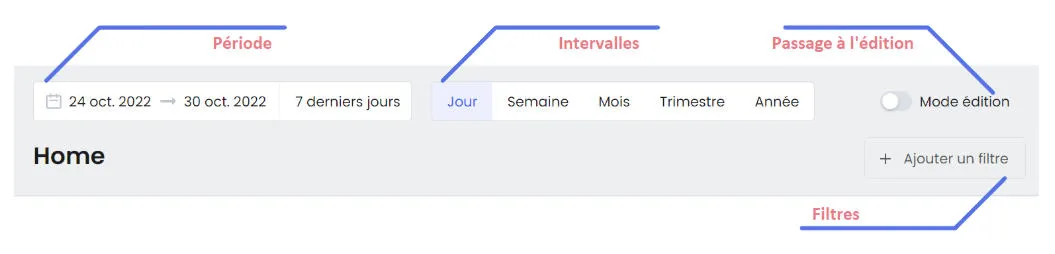
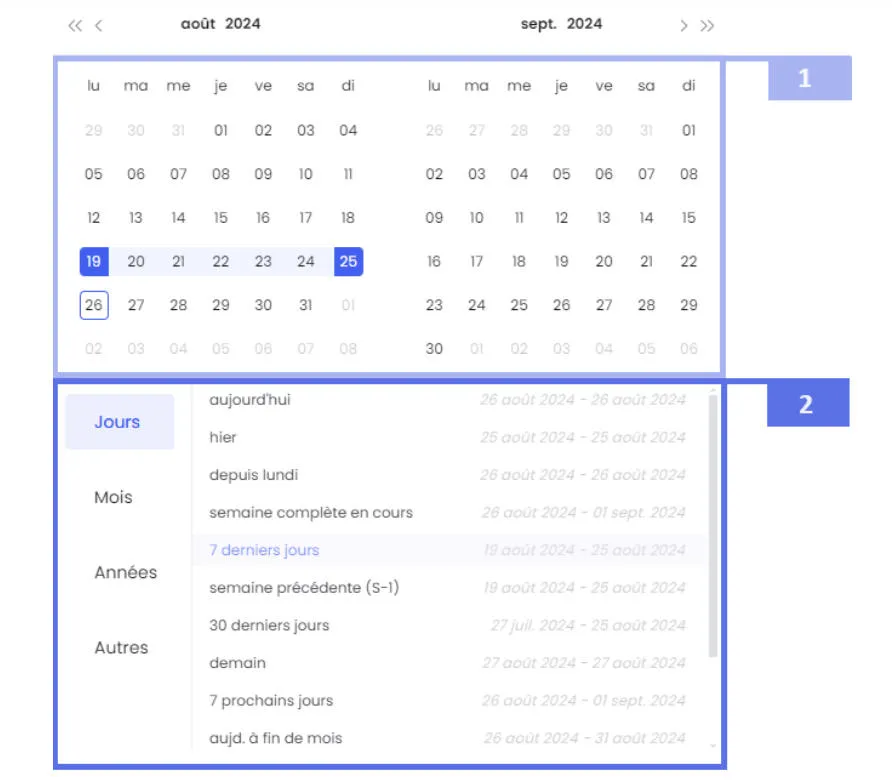
Définit la plage de temps sur laquelle les données sont visualisées. Deux modes de saisie :
- Manuellement — sélection d’une date de début (calendrier gauche) et d’une date de fin (calendrier droit)
- Périodes prédéfinies — disponibles dans quatre onglets : Jours, Mois, Années et Autres
Intervalle (granularité)
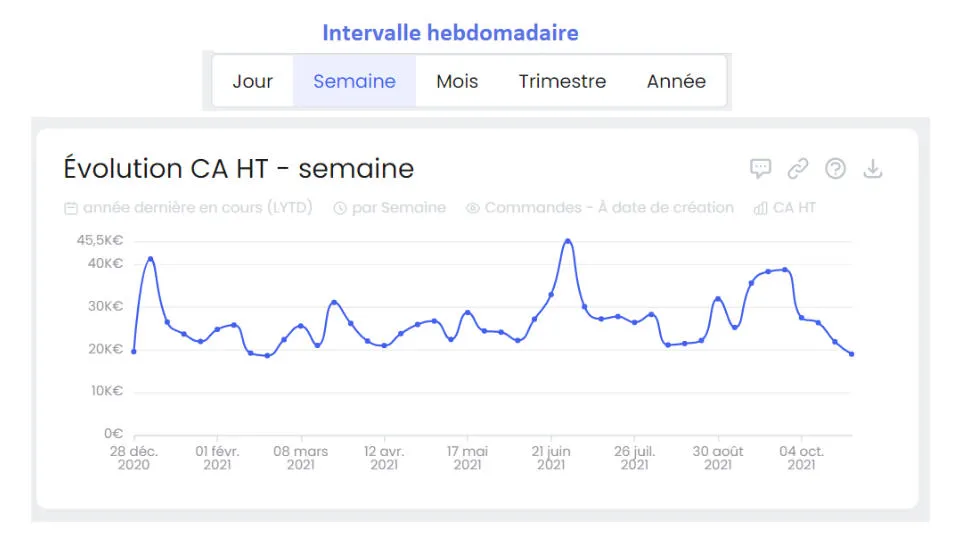
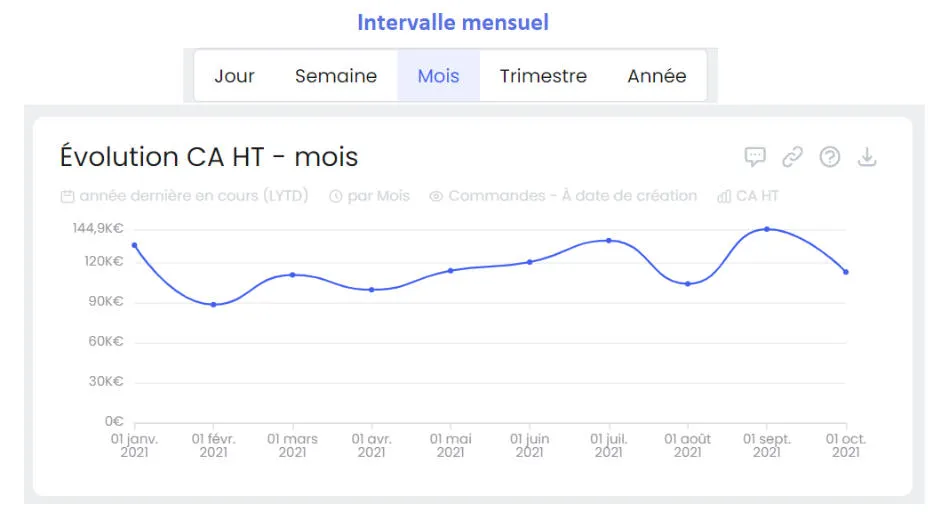
Section intitulée « Intervalle (granularité) »Définit l’unité de temps utilisée dans les charts évolutifs. Par exemple, sur une année, les données peuvent s’afficher jour par jour, semaine par semaine ou mois par mois.
Filtres de dashboard
Section intitulée « Filtres de dashboard »Permettent de restreindre les données affichées à l’ensemble des charts du dashboard selon une ou plusieurs valeurs.
Deux modes de filtrage :
- Valeurs spécifiques — sélection directe dans une liste
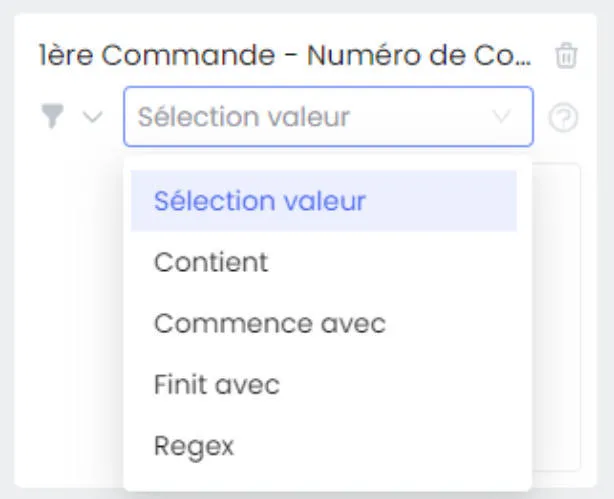
- Conditions sur les valeurs — commence par, finit par, contient, correspond à une expression régulière
Le bouton entonnoir à gauche du filtre permet de choisir d’inclure ou d’exclure les valeurs sélectionnées.
Exemples :
| Filtre | Effet |
|---|---|
| Pays = France | Uniquement les commandes livrées en France |
| Code Promo contient “10%“ | Tous les codes promo incluant “10%“ |
| Transporteur = Chronopost, Colissimo | Filtrage sur plusieurs valeurs simultanément |
| Mode de paiement ≠ Gratuit | Exclusion d’une valeur |
Mode Édition
Section intitulée « Mode Édition »Le mode Édition est accessible aux utilisateurs ayant les droits Writer sur le workspace, via le bouton “mode édition” dans la barre des sélecteurs.
Deux boutons supplémentaires apparaissent :
- Créer un chart — ouvre la configuration pour ajouter une nouvelle visualisation au dashboard
- Configuration par défaut — permet de prédéfinir une période et des filtres appliqués à tous les utilisateurs à l’ouverture du dashboard. Ces paramètres sont persistants d’une session à l’autre.
3. Tableau de bord (Dashboard)
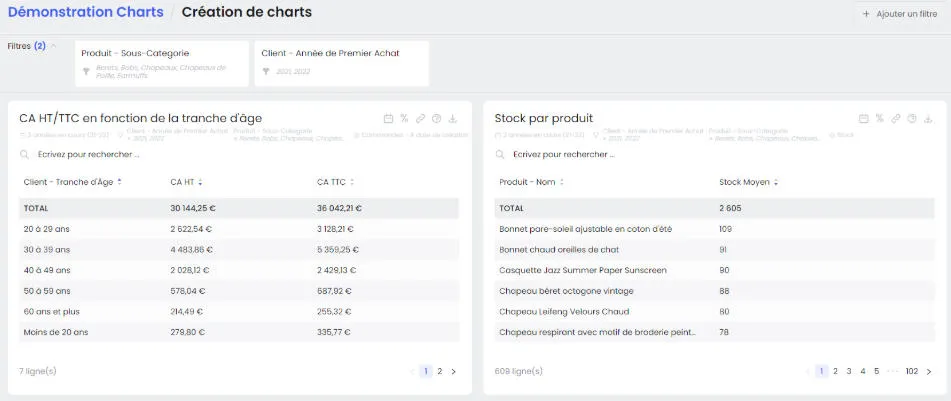
Section intitulée « 3. Tableau de bord (Dashboard) »Le tableau de bord contient l’ensemble des charts (visualisations). C’est ici que les données sont consultées par les utilisateurs en lecture, et créées ou modifiées par les utilisateurs en édition.
Il n’y a pas de limite sur le nombre de dashboards ni de charts. Il est recommandé de créer un dashboard par thématique ou problématique pour faciliter la lecture.
Boutons disponibles sur les charts (Mode Lecture)
Section intitulée « Boutons disponibles sur les charts (Mode Lecture) »Tous les charts exposent 2 boutons communs :
| Bouton | Action |
|---|---|
| Description | Affiche les paramètres de configuration du chart : période, filtres, métriques, slicers. Le symbole * indique si un filtre est défini au niveau du chart (non modifiable en lecture) ou du dashboard (modifiable) |
| Partager | Copie le lien d’un chart, exporte les données du chart au format CSV ou PNG, Exporte la requête NexusQL associée à un chart |
La légende du chart affiche également un résumé des paramètres actifs. Les filtres définis au niveau du chart apparaissent en bleu.

Certains boutons sont disponibles uniquement sur des types de charts spécifiques :
| Bouton | Disponible sur | Effet |
|---|---|---|
| Affichage des labels | Line, Pie, Bar Charts | Affiche/masque les valeurs sur les points, portions ou barres |
| Tri des valeurs | Pie, Bar Charts | Trie les valeurs par ordre décroissant |
| Lignes par date | Table Charts | Affiche une ligne par date de la période sélectionnée (la date devient un slicer supplémentaire) |
| Ignorer la période / granularité du chart | Charts avec période figée | Remplace la configuration du chart par la période et la granularité du dashboard |
| Affichage des pourcentages | Table Charts | Affiche la participation de chaque valeur au total pour chaque subdivision |
Actions supplémentaires (Mode Édition)
Section intitulée « Actions supplémentaires (Mode Édition) »En mode Édition, quatre actions s’ajoutent au niveau de chaque chart :
| Action | Icône | Description |
|---|---|---|
| Créer un chart | (dans les sélecteurs) | Ajoute un nouveau chart au dashboard |
| Copier / Coller | Double page | Duplique un chart existant |
| Configurer | Roue crantée | Ouvre la configuration du chart (métriques, slicers, filtres, affichage) |
| Supprimer | Croix | Supprime le chart du dashboard |
La taille et la position des charts sont modifiables librement par glisser-déposer.
