

Gérer ses dashboards personnels
Les dashboards personnels sont un espace de travail individuel et privé, visible uniquement par leur propriétaire. Ils se distinguent des dashboards publics, accessibles à tous les utilisateurs d’un Workspace, et constituent l’espace d’exploration personnel de chaque utilisateur.
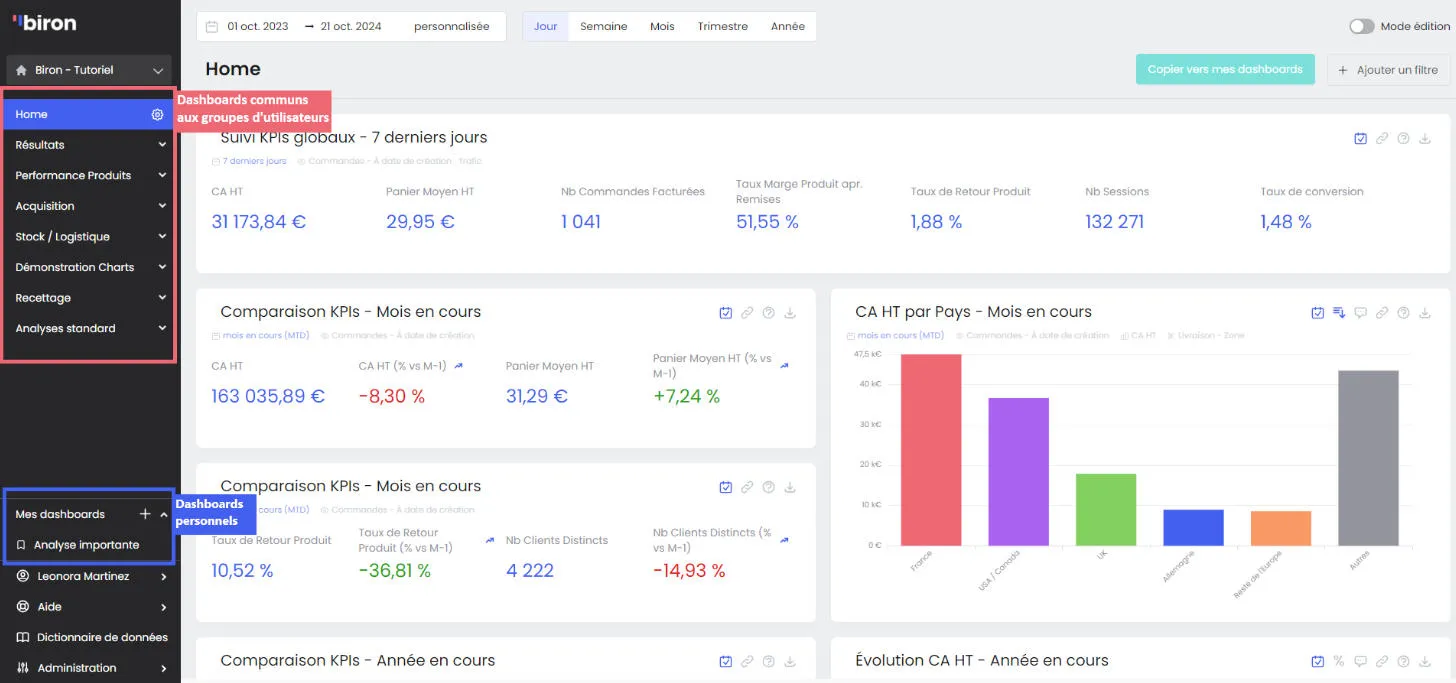
Il existe deux façons de créer un dashboard personnel :
-
En partant de zéro via le bouton de création dans votre espace personnel.
-
En copiant un dashboard public depuis un Workspace via le bouton “Copier vers mes dashboards” en haut à droite de l’écran.
Gérer ses dashboards personnels
Section intitulée « Gérer ses dashboards personnels »Créer et organiser des charts
Section intitulée « Créer et organiser des charts »Une fois un dashboard créé, vous pouvez y ajouter, modifier et supprimer des charts librement. Le dashboard est toujours ouvert en mode édition à sa création pour faciliter l’exploration.
Vous pouvez également y appliquer des filtres globaux pour affiner toutes les visualisations du dashboard en même temps, ou configurer une période et des filtres par défaut persistants via la configuration par défaut du dashboard, ces réglages s’appliquent à chaque ouverture.
Classement et épinglage
Section intitulée « Classement et épinglage »Les dashboards personnels sont classés par ordre de dernière modification, répartis dans des espaces temporels.
Pour garder un dashboard facilement accessible, vous pouvez l’épingler via le bouton “Épingler” en haut à droite : il remonte alors en tête de liste quelle que soit sa date de modification.
Suppression et corbeille
Section intitulée « Suppression et corbeille »La suppression d’un dashboard le déplace dans la corbeille, en bas de la liste. Il reste récupérable pendant 30 jours.
Partager un dashboard personnel
Section intitulée « Partager un dashboard personnel »Partage par lien
Section intitulée « Partage par lien »Vous pouvez partager un dashboard personnel avec n’importe quel autre utilisateur ayant au minimum le rôle Explorer, en lui envoyant le lien direct du dashboard.
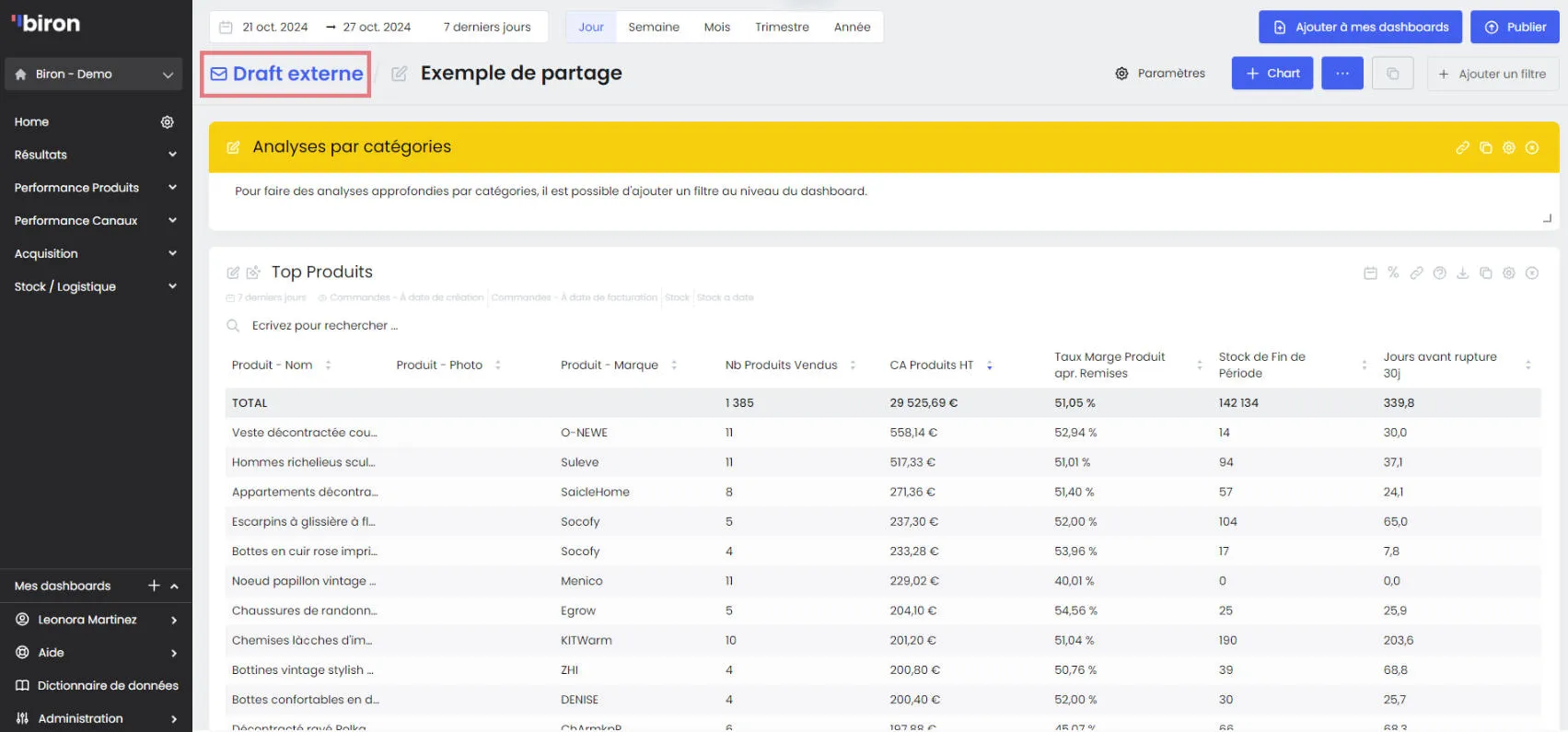
Le destinataire voit le dashboard en lecture seule (sous la dénomination “Draft externe”). Il peut :
- Consulter et interagir avec les charts existants.
- Copier le dashboard dans ses propres dashboards personnels via le bouton “Ajouter à mes dashboards”.
Il ne peut pas épingler, désépingler ou supprimer ou modifier le dashboard d’origine.
Publication dans un menu public
Section intitulée « Publication dans un menu public »Pour rendre un dashboard visible à l’ensemble des utilisateurs d’un Workspace, vous pouvez le publier dans un menu public via le bouton “Publier” en haut à droite.