

Connexion et sécurité
La page Connexion et sécurité regroupe tous les réglages qui protègent votre compte Biron. Elle permet de :
- changer votre mot de passe ;
- ajouter ou supprimer une double authentification ;
- voir et dissocier vos comptes liés (Google, Microsoft) ;
- révoquer l’accès des applications connectées à votre compte ;
- voir vos sessions actives et en fermer.
Accéder à la page
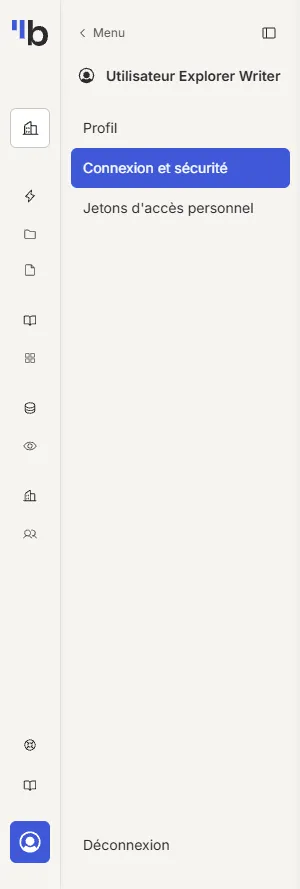
Section intitulée « Accéder à la page »- Cliquez sur votre avatar, en bas du menu latéral.
- Cliquez sur Connexion et sécurité.
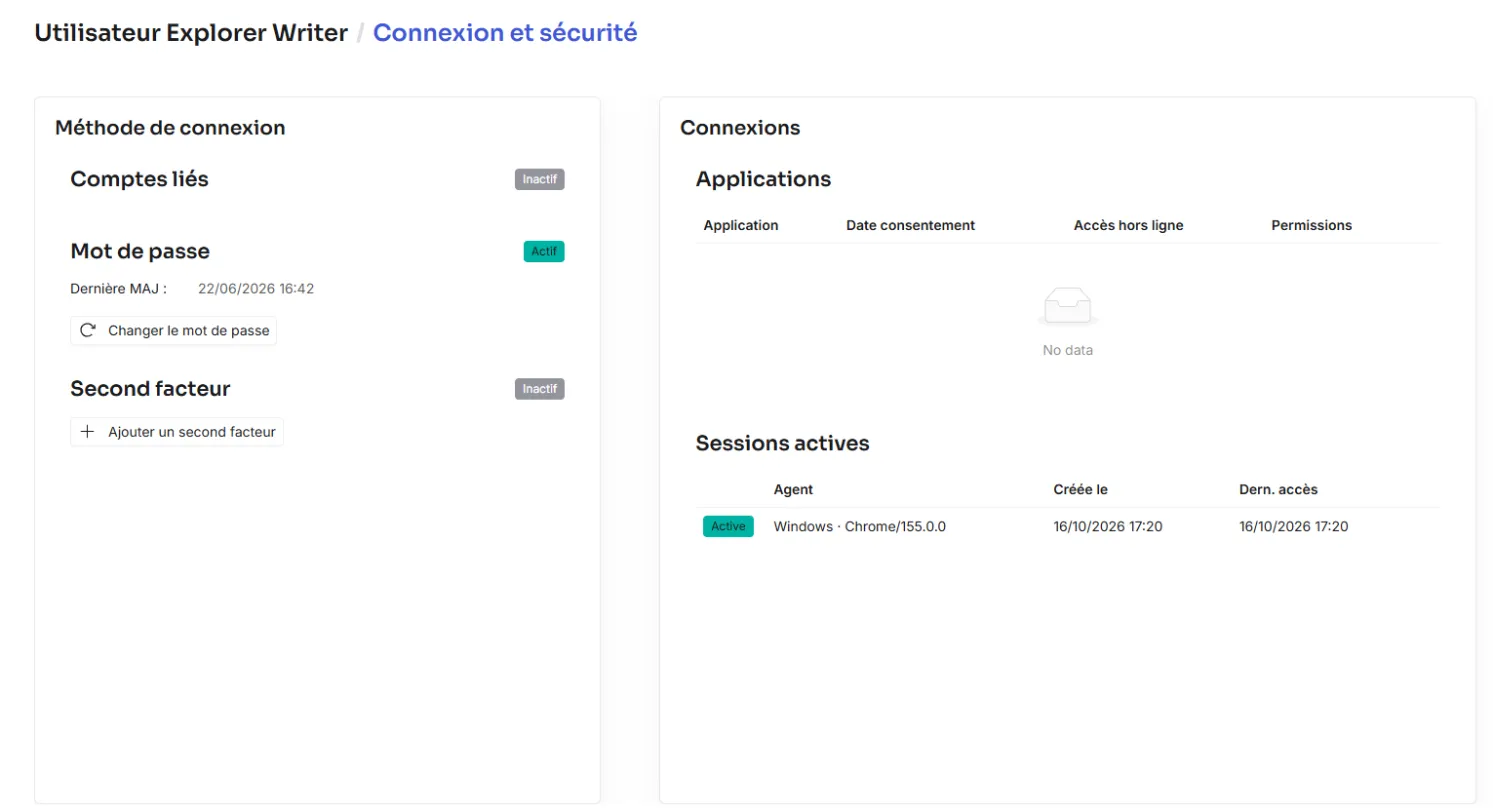
La page est organisée en deux blocs :
- Méthode de connexion : vos Comptes liés, votre Mot de passe et votre Second facteur. Une étiquette Actif ou Inactif indique pour chacun s’il est en place sur votre compte.
- Connexions : les Applications autorisées à accéder à votre compte et vos Sessions actives.
Mot de passe
Section intitulée « Mot de passe »Le changement de mot de passe passe par le même parcours que Mot de passe oublié ? sur la page de connexion.
- Dans la section Mot de passe, cliquez sur Changer le mot de passe. La date de votre dernier changement est indiquée juste au-dessus (Dernière MAJ).
- Saisissez votre Adresse e-mail, puis cliquez sur Soumettre.
- Ouvrez l’e-mail envoyé par Biron et cliquez sur le lien qu’il contient.
- Saisissez votre nouveau mot de passe, puis confirmez-le.
Double authentification
Section intitulée « Double authentification »La double authentification ajoute une seconde vérification à la connexion par mot de passe. Elle repose sur une application d’authentification installée sur votre téléphone, qui génère un code à 6 chiffres renouvelé régulièrement.
Ajouter une double authentification
Section intitulée « Ajouter une double authentification »- Dans la section Second facteur, cliquez sur Ajouter un second facteur.
- Scannez le QR code affiché avec votre application d’authentification.
- Saisissez le code à 6 chiffres généré par l’application pour valider la configuration.
À chaque connexion par mot de passe, Biron vous demande ensuite le code affiché par votre application. C’est aussi le cas lorsque vous vous connectez par mot de passe aux add-ins Excel et Google Sheets.
Supprimer la double authentification
Section intitulée « Supprimer la double authentification »Dans la section Second facteur, cliquez sur Supprimer.
Comptes liés
Section intitulée « Comptes liés »La section Comptes liés liste les comptes externes, comme Google ou Microsoft, avec lesquels vous vous connectez à Biron (voir Se connecter à Biron).
Pour dissocier un compte, cliquez sur l’icône corbeille de sa ligne. Vous ne pourrez alors plus l’utiliser pour vous connecter à Biron.
Il n’est pas possible de lier un nouveau compte depuis cette page.
Vous ne pouvez pas dissocier votre dernier compte lié si vous n’avez pas de mot de passe.
Applications
Section intitulée « Applications »La section Applications, dans le bloc Connexions, liste les applications auxquelles vous avez donné accès à votre compte Biron, notamment les assistants IA connectés via le MCP Biron. Un assistant apparaît sous son nom, par exemple « Claude Code ».
Pour retirer son accès à une application, cliquez sur Révoquer l’accès sur sa ligne. L’application ne pourra plus accéder à vos données tant que vous ne l’aurez pas autorisée à nouveau.
Sessions actives
Section intitulée « Sessions actives »La section Sessions actives liste les navigateurs et appareils sur lesquels vous êtes connecté à Biron. L’étiquette Active signale la session en cours.
Pour fermer une session, cliquez sur Déconnecter sur sa ligne : l’appareil concerné est déconnecté.