

Utiliser Biron pour Google Sheets
Installation
Section intitulée « Installation »Pour installer le Plug-In Biron pour Google Spreadsheets, Ouvrez un fichier Spreadsheets.
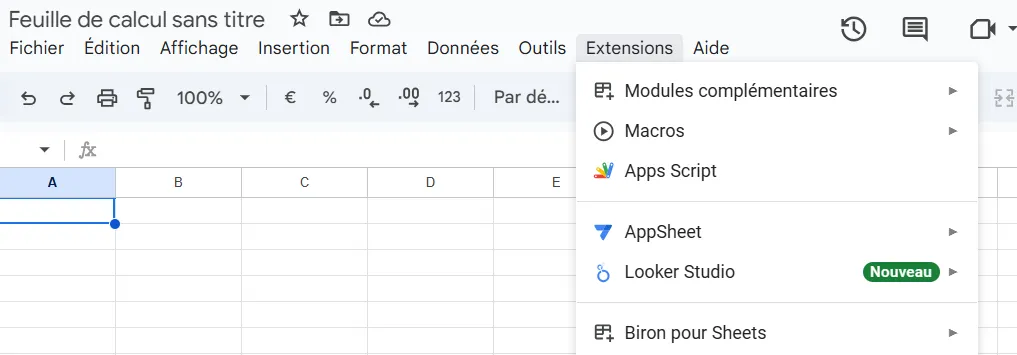
Dans l’onglet Extensions → Cliquez sur Module complémentaires → Télécharger des modules complémentaires.
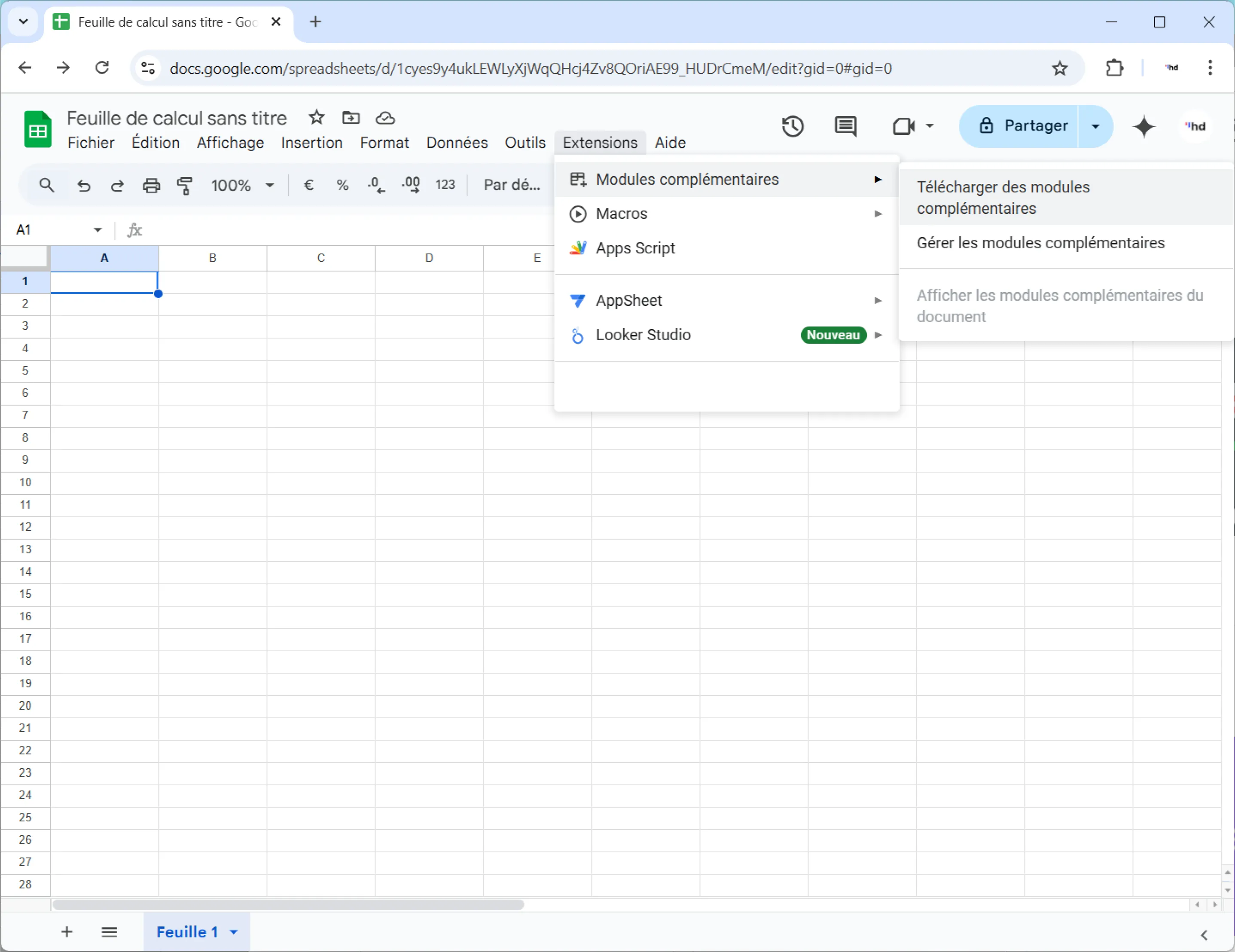
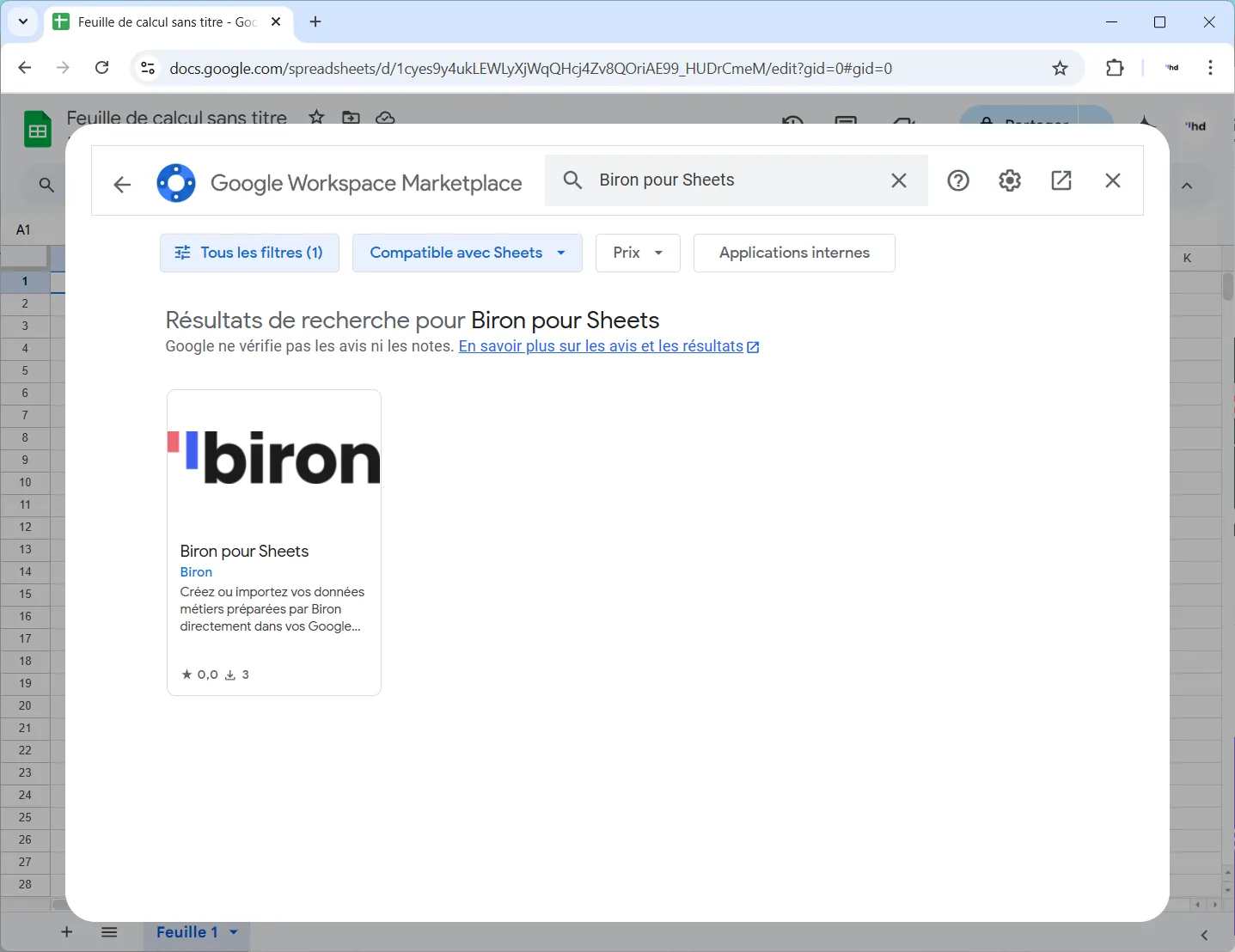
Dans le Menu qui apparaît cherchez Biron pour Sheets → Cliquez sur l’application → Installer
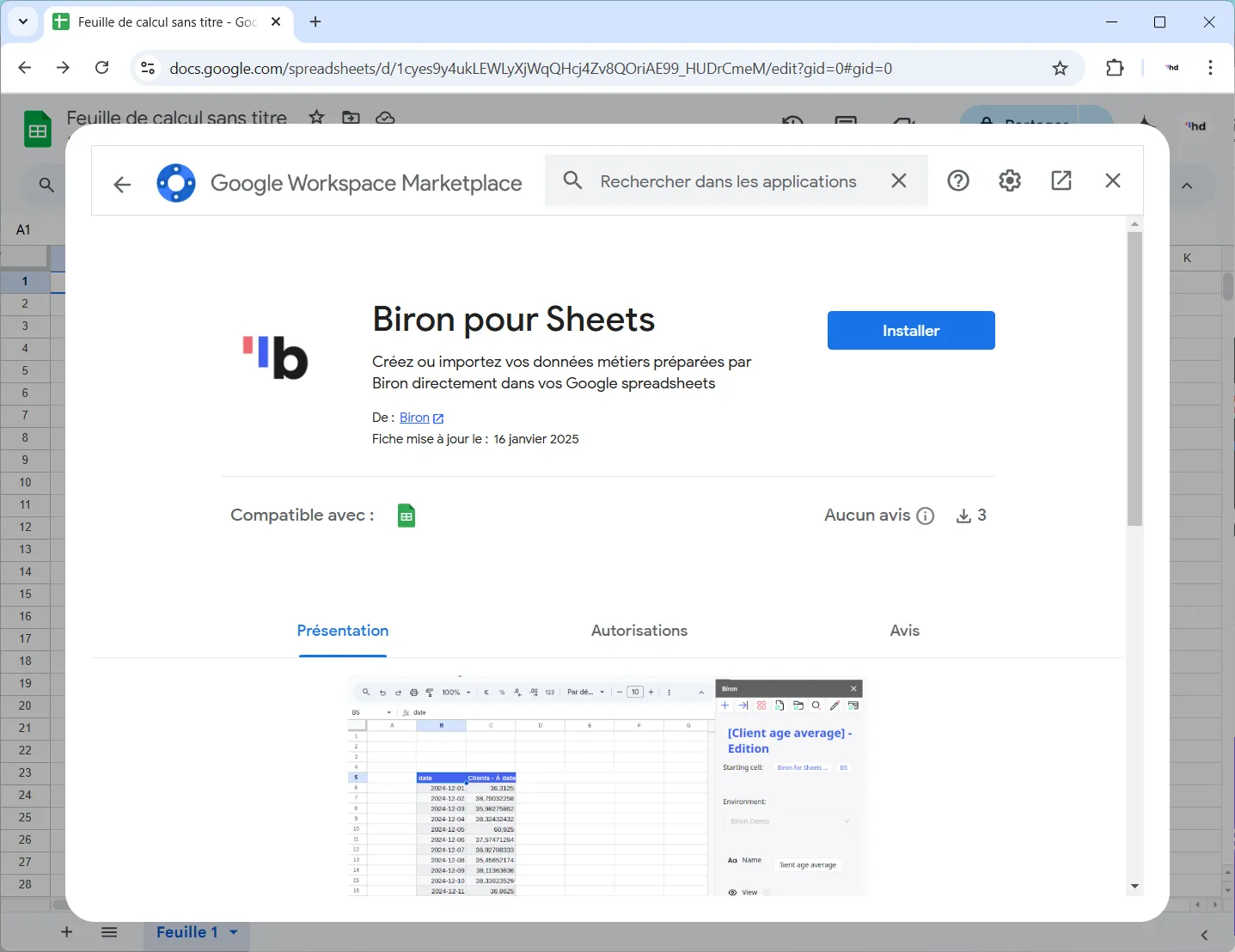
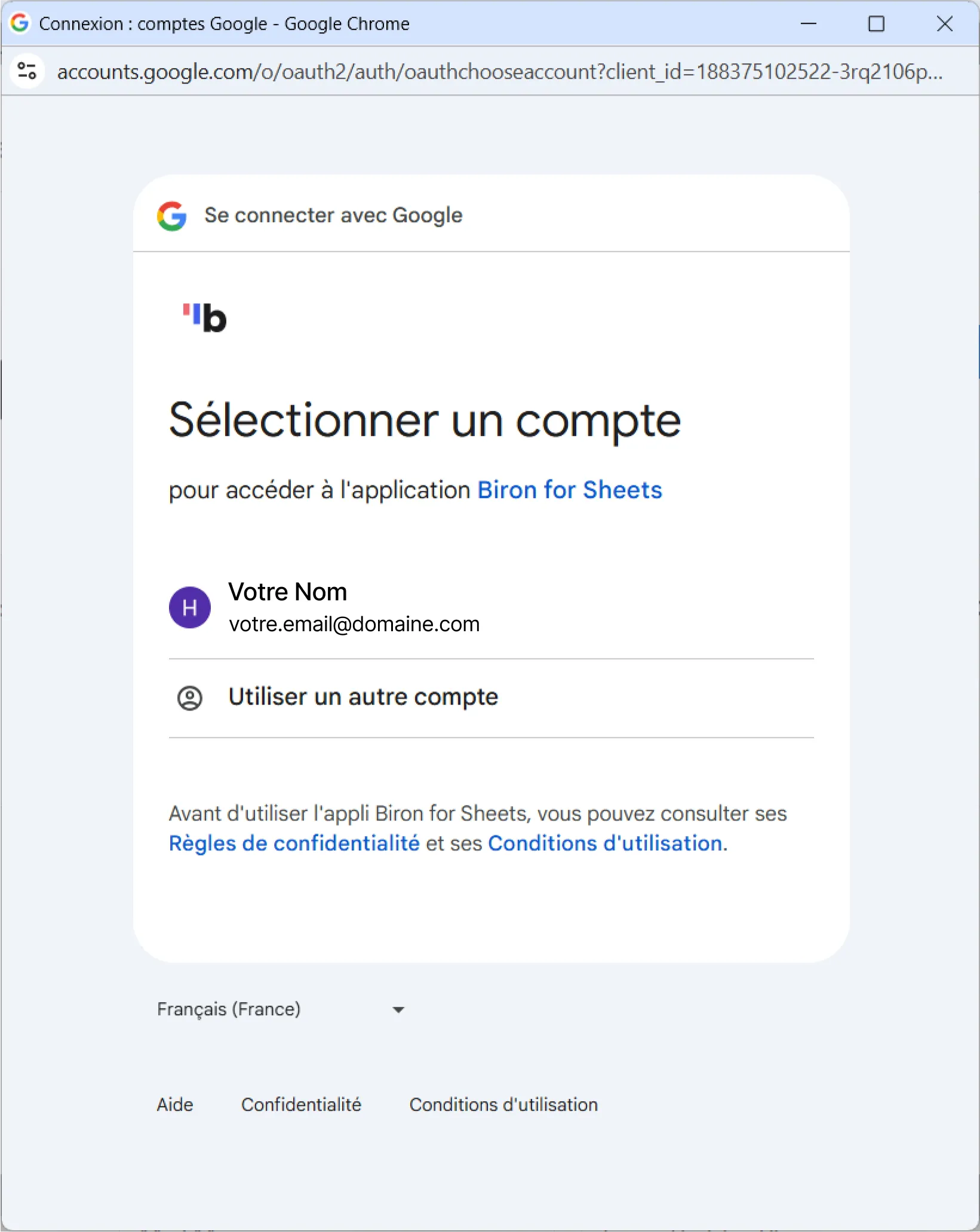
Une popup s’ouvre pour vous demander des droits d’accès sur votre compte google.
Sélectionnez votre compte → Puis Continuer → Enfin Autorisez les scopes de droits demandés


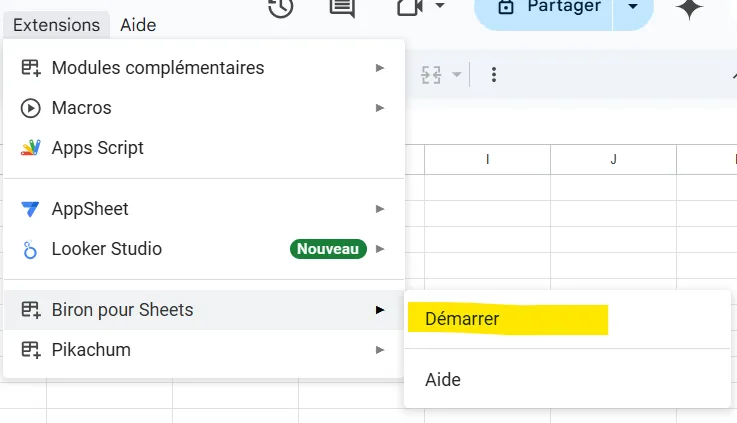
L’application est alors installée sur votre compte Google et vous pouvez accéder au plugin depuis l’onglet Extension (il faut parfois recharger sa page pour avoir le bouton Démarrer qui apparait)
Connexion
Section intitulée « Connexion »Pour vous connecter, ouvrez le plugin Biron
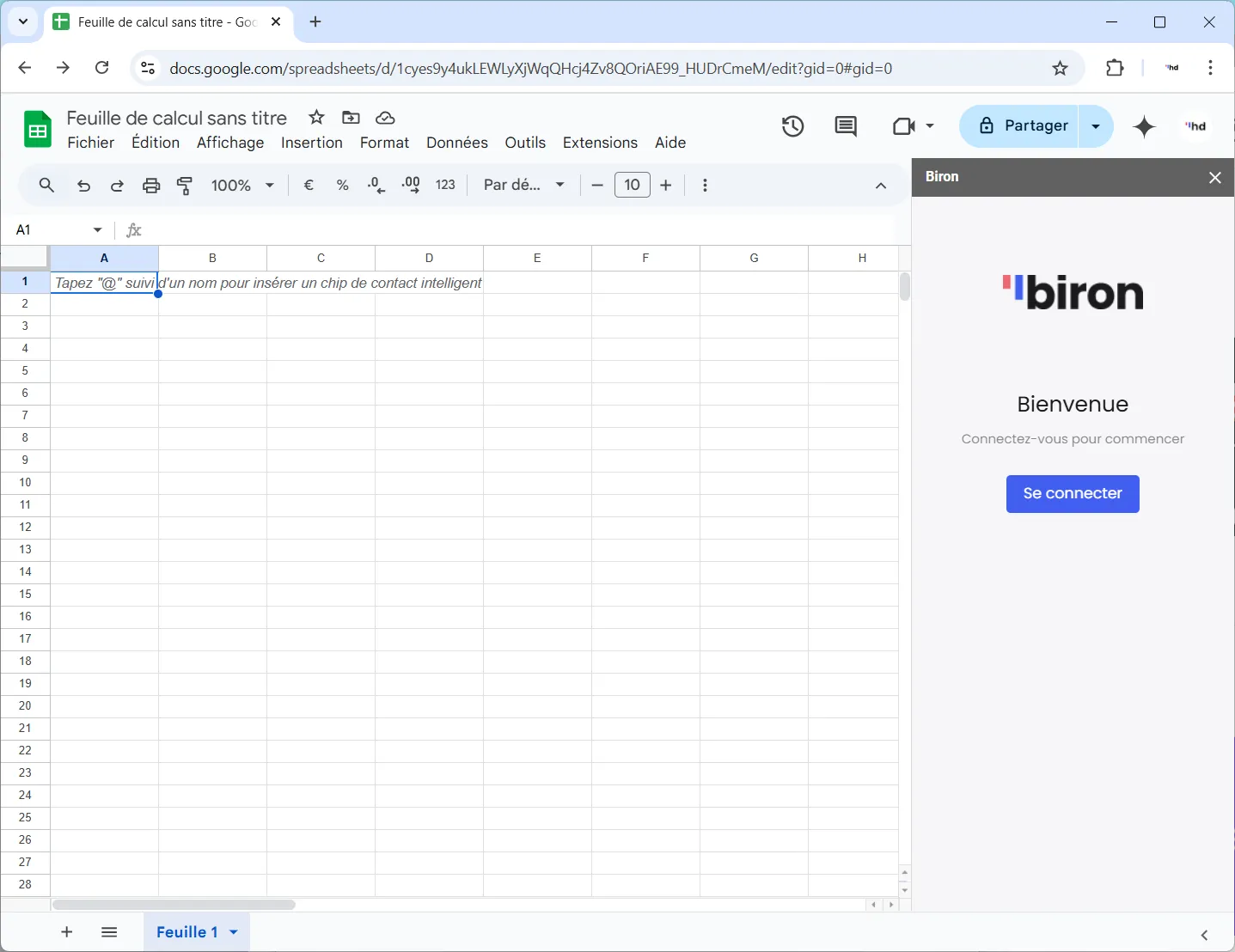
Un panneau s’ouvre à Gauche, Cliquez sur Se Connecter
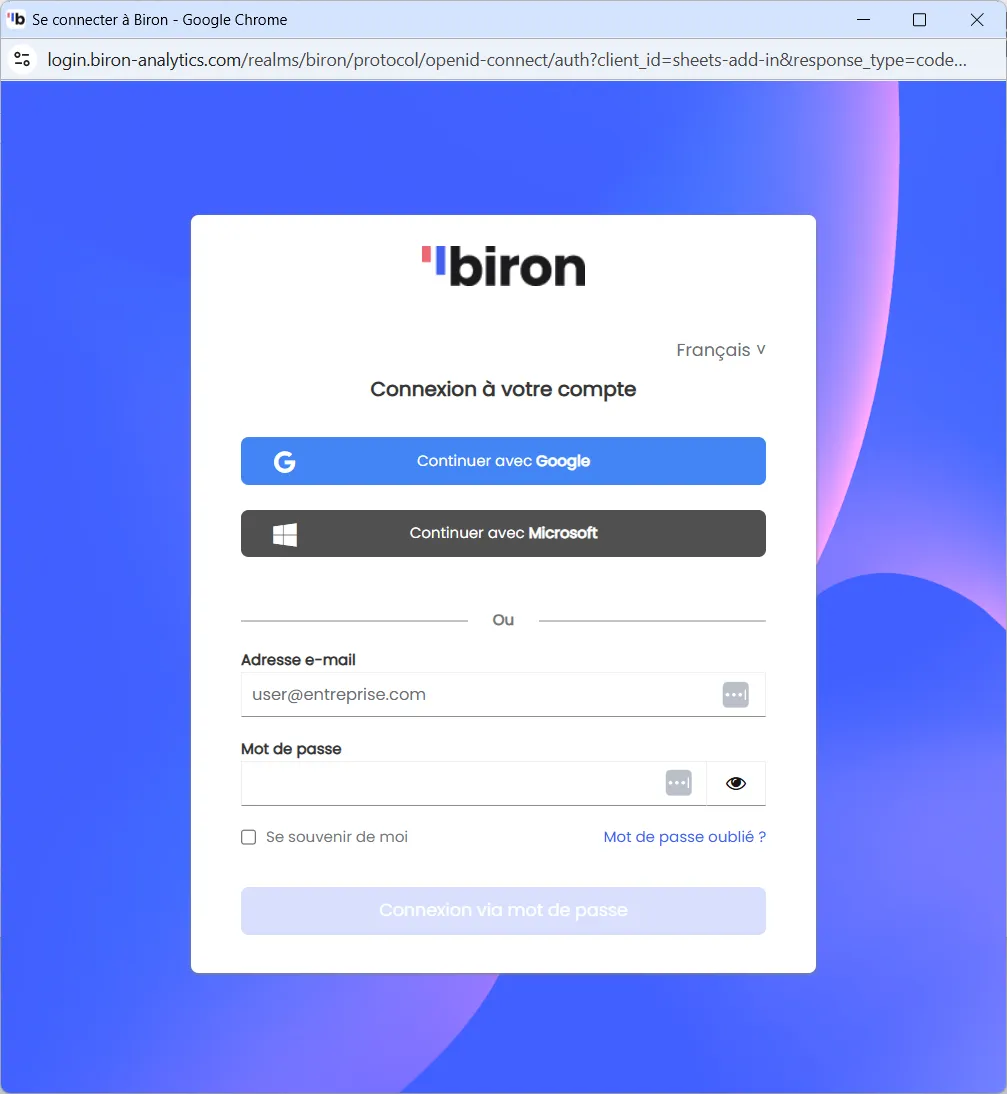
Une pop-up s’ouvre et vous pouvez vous connecter comme vous vous connectez à Biron habituellement via votre mot de passe ou avec votre compte Google ou Microsoft
Vous êtes connectés et prêt à utiliser l’add-in.
Utilisation
Section intitulée « Utilisation »Créer une analyse
Section intitulée « Créer une analyse »Il y a deux manières de créer des Analyses, soit en partant d’une configuration vierge, soit en important la configuration d’un chart déjà existant dans Biron.
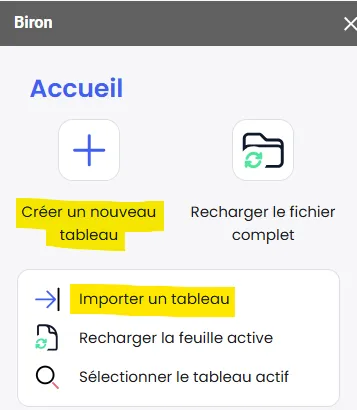
Depuis une configuration vierge
Section intitulée « Depuis une configuration vierge »En cliquant sur Ajouter. Un panneau s’ouvre à droite avec la même configuration de que l’on peut trouver dans Biron.
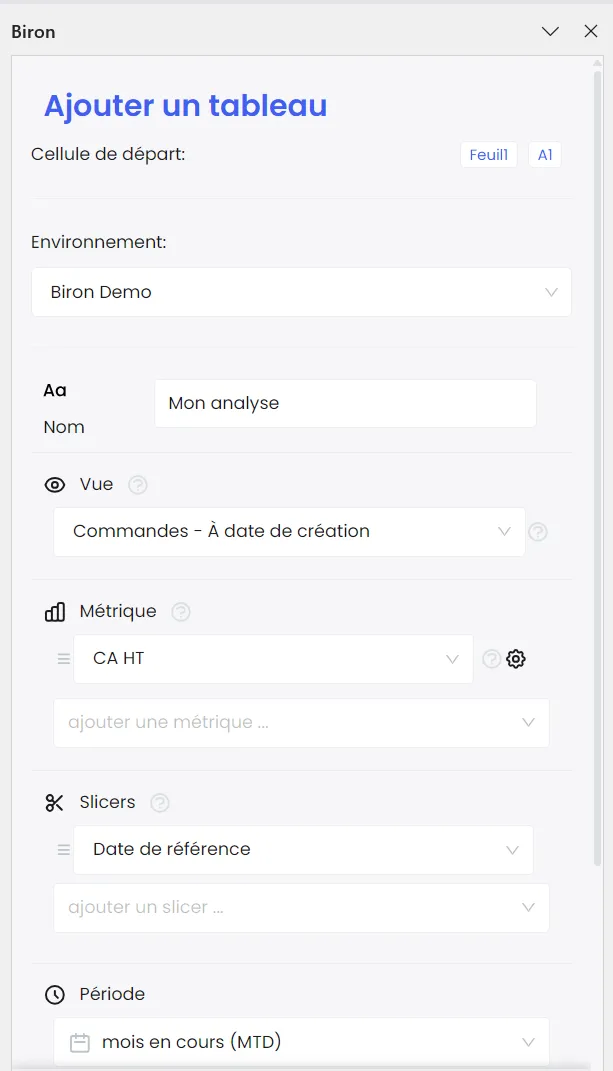
Une fois la configuration terminée, cliquez sur Ajouter pour ajouter votre tableau à votre fichier Excel
Le tableau sera ajouté à la cellule sélectionnée au moment de l’ajout comme l’indique l’information Cellule de départ.
Depuis un chart existant
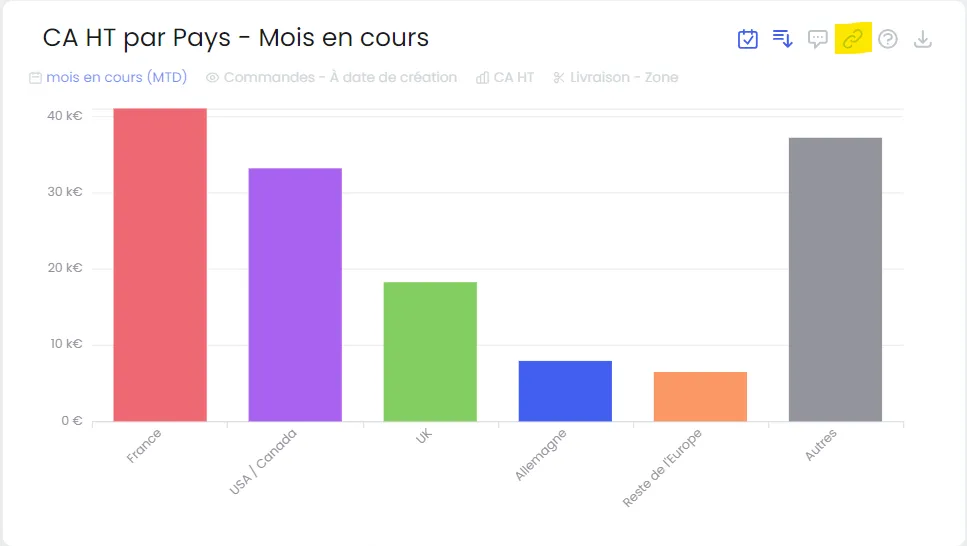
Section intitulée « Depuis un chart existant »D’abord je viens dans Biron, copier le lien d’un chart existant.
Ensuite dans Excel je clique sur Importer.
Il ne me reste qu’a coller l’URL du chart dans le champs du panneau qui vient de s’ouvrir.
Et lancer l’import de la configuration
Interagir avec un tableau
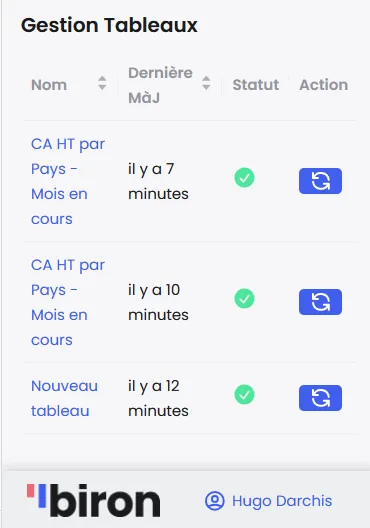
Section intitulée « Interagir avec un tableau »Dans le panneau, il est possible de sélectionner un export déjà fait pour interagir avec en cliquant sur son nom nom.
Details
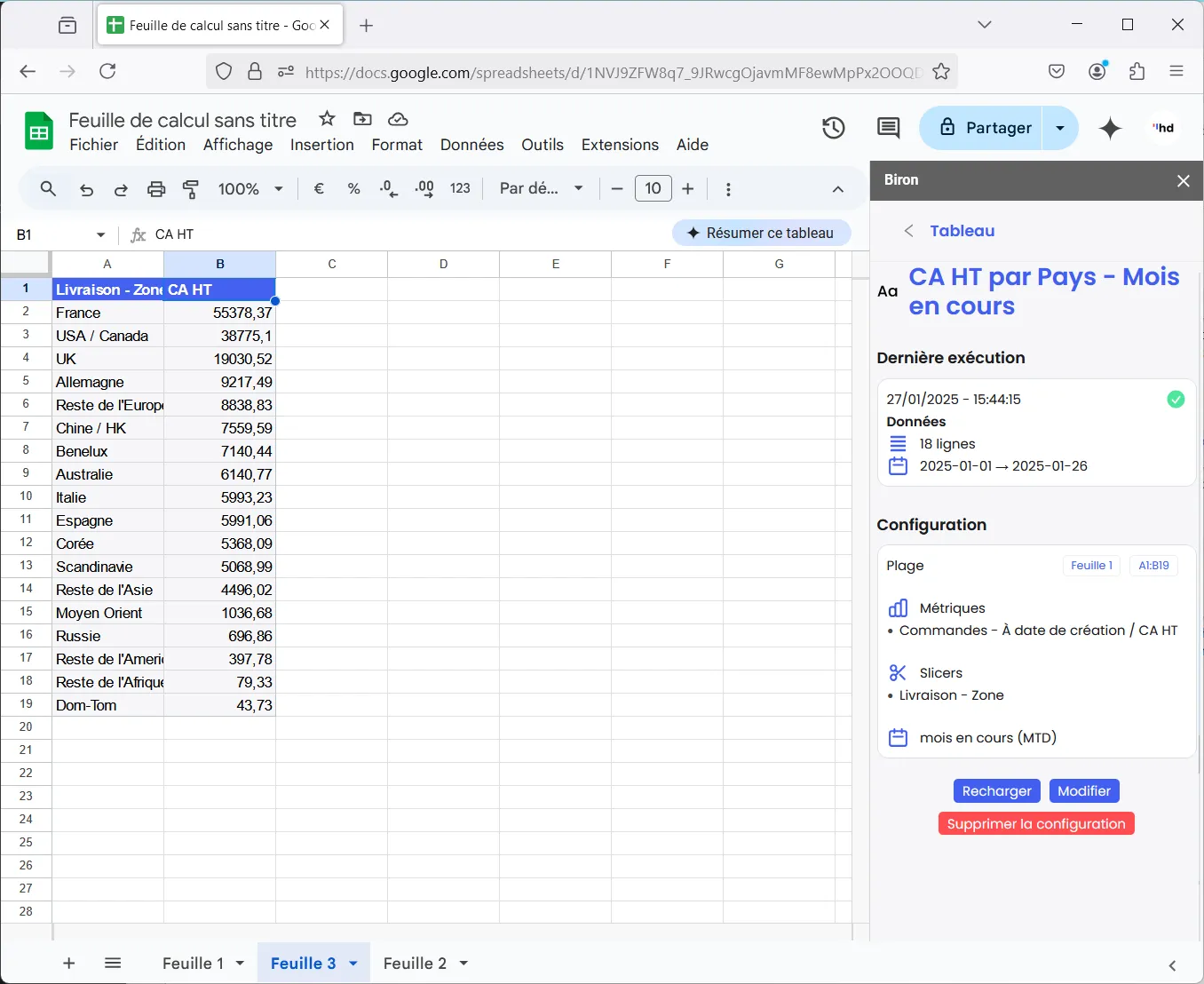
En cliquant sur le nom on voit apparaître dans le panneau latéral les informations liées aux données :
- Sur la dernière exécution (Date, lignes, périodes des données)
- Des détails sur la configuration
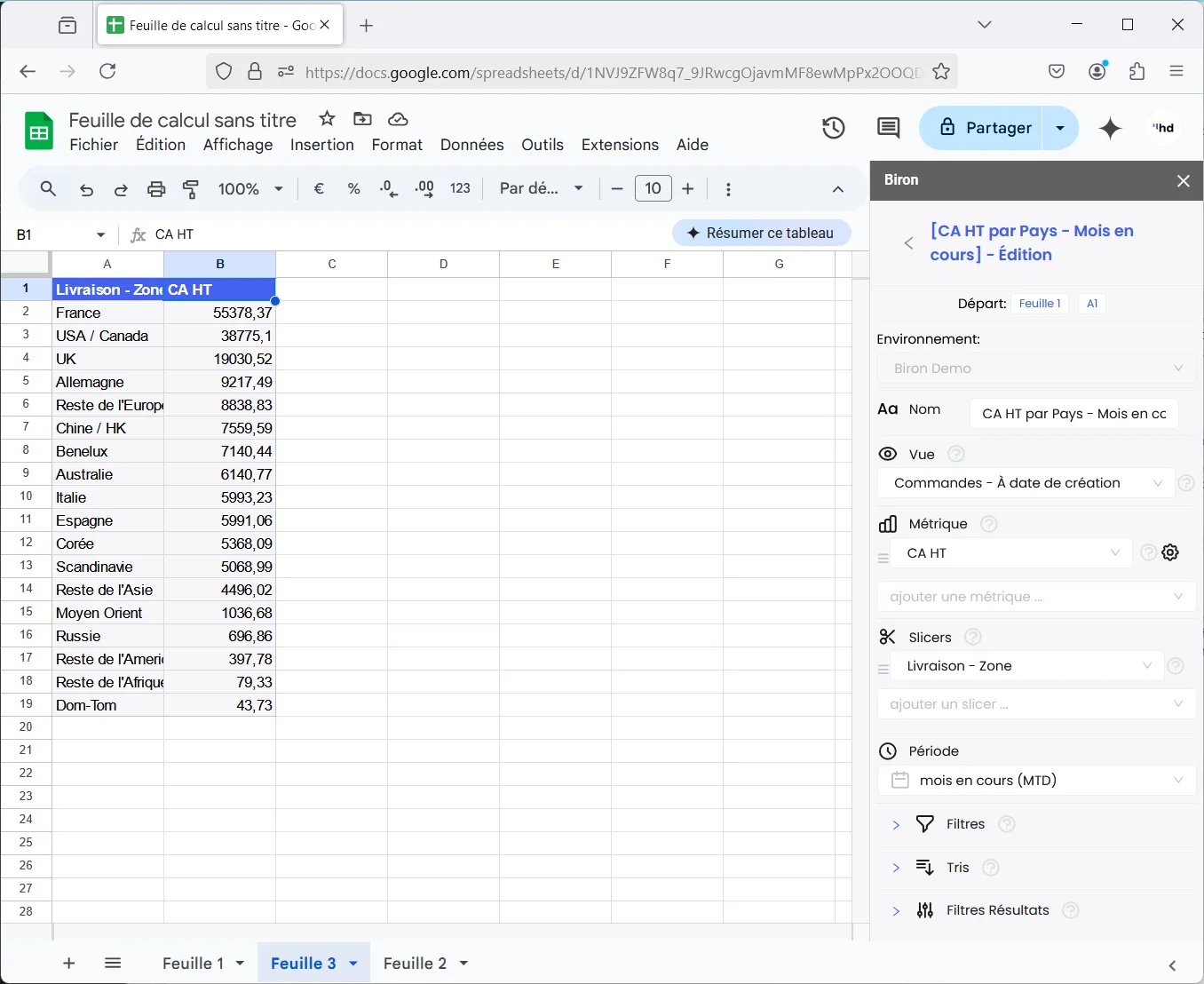
Modifier
Ouvre dans le panneau latéral la configuration du tableau, il est alors possible de la modifier puis de l’enregistrer pour modifier les données
Rafraîchir
Permet de mettre à jour les données du tableau.
Gestion du classeur
Section intitulée « Gestion du classeur »Rafraîchissement global
Section intitulée « Rafraîchissement global »Il est possible de recharger toute la donnée d’une page ou d’un classeur grâces aux boutons du paneau Biron.
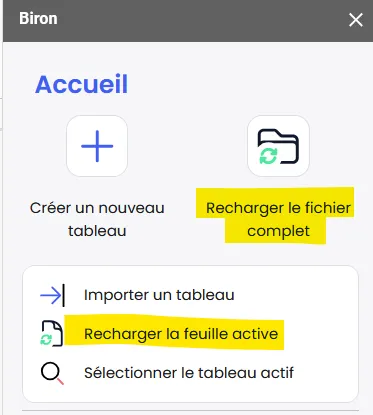
Une fois cliqué le panneau latéral s’ouvre pour donner des informations sur les rechargement en cours.
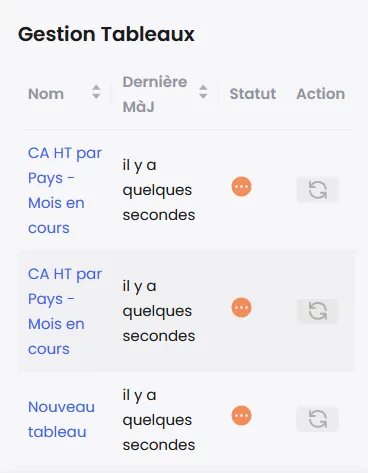
Il existe 4 statuts pour les rechargements :
 Le rechargement est en attente d’être lancé
 Le rechargement est en cours
 Le rechargement n’a pas fonctionné
 Le rechargement a fonctionné