Gérer les workspaces
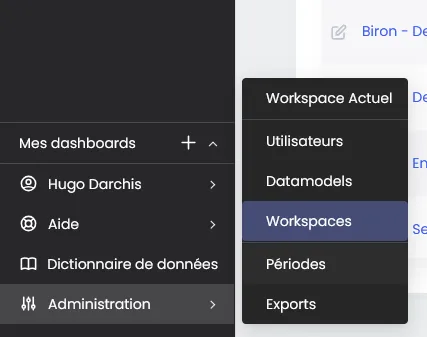
Pour accéder à l’interface d’administration des Workspaces cliquez sur Administration → Workspaces
Interface
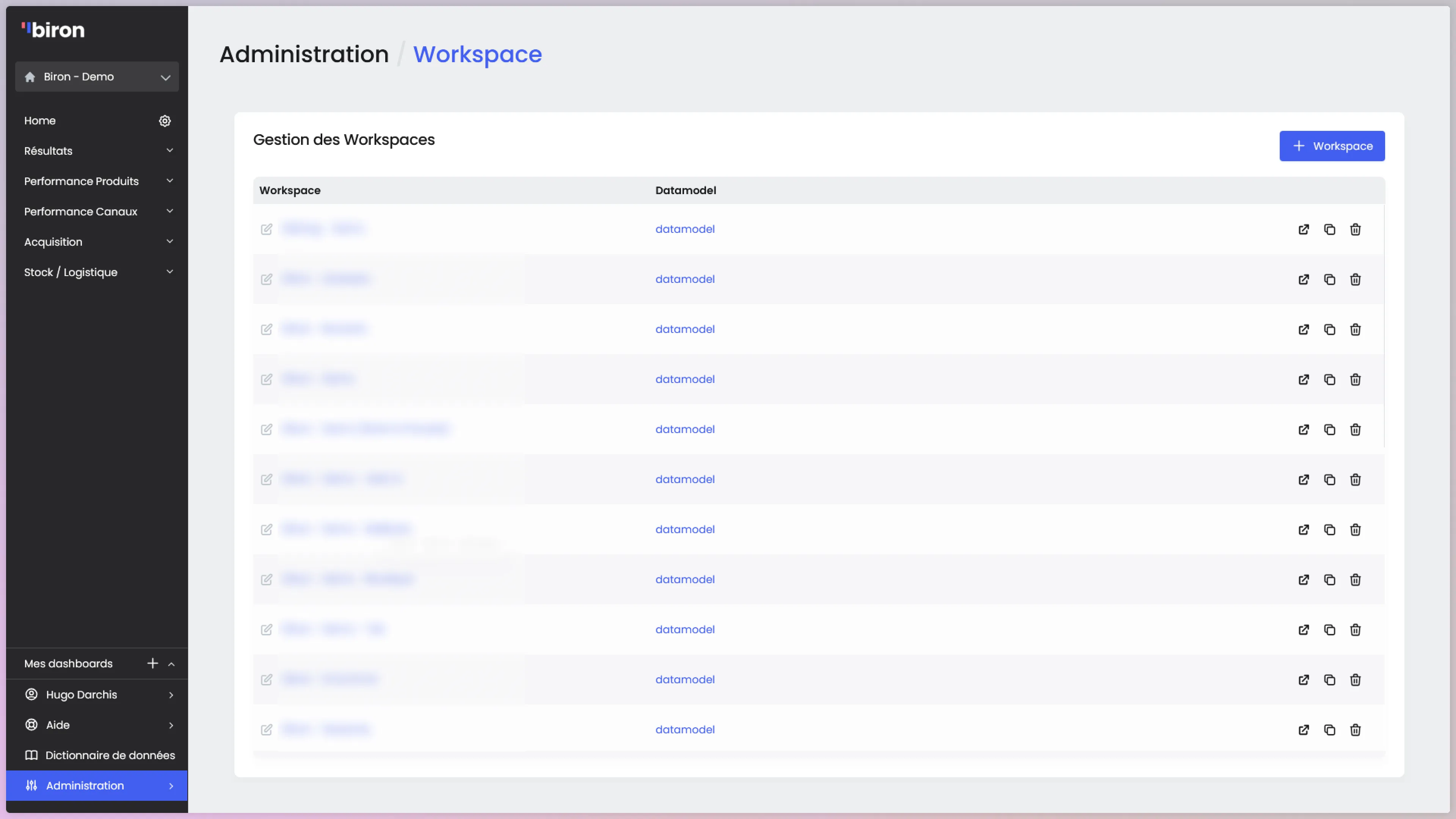
Section intitulée « Interface »L’interface d’administration des Workspaces vous permet de gérer vos Workspaces et les utilisateurs qui y ont accès.
Créez un nouveau Workspace
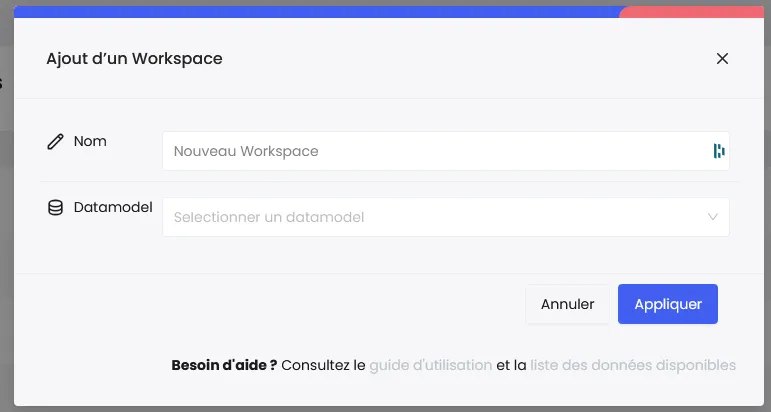
Section intitulée « Créez un nouveau Workspace »Pour créer un Workspace, cliquez sur le bouton + Workspace en haut à droite de la fenêtre d’administration.
Puis remplissez le formulaire en indiquant un nom de Workspace ainsi que le Datamodel sur lequel vous souhaitez baser votre Workspace
Pour en savoir plus sur les Datamodels :
Fonctionnement des droits dans Biron

Dupliquer un Workspace existant
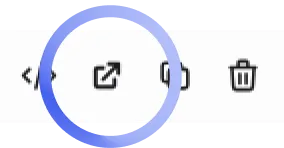
Section intitulée « Dupliquer un Workspace existant »Pour Dupliquer un Workspace, cliquez sur le bouton de duplication au bout de la ligne du Workspace que vous souhaitez dupliquer.
Remplissez le formulaire avec le nom de votre nouveau Workspace.
Un Xorkspace dupliqué reprendra automatiquement le Datamodel de sa source

Supprimer un Workspace
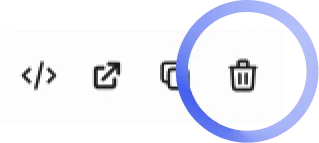
Section intitulée « Supprimer un Workspace »Pour supprimer un Workspace, cliquez sur la corbeille.
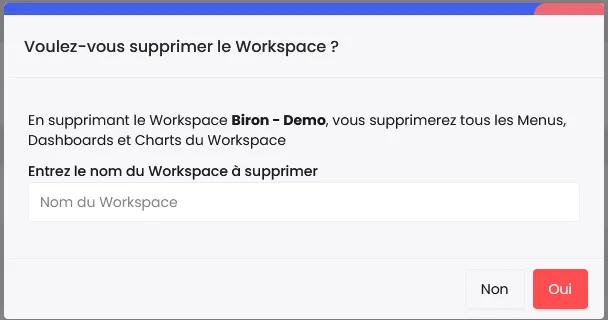
Confirmez en entrant le nom du Workspace et validez
Renommer un Workspace
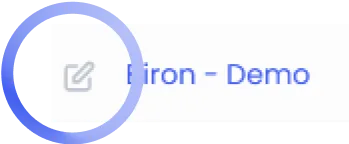
Section intitulée « Renommer un Workspace »Vous pouvez renommer un Workspace en cliquant sur le bouton de renommage à gauche du nom du Workspace.
Une fois votre nouveau nom rentré, il vous suffit d’appuyer sur Entrée
Accéder à la page d’administration d’un Workspace
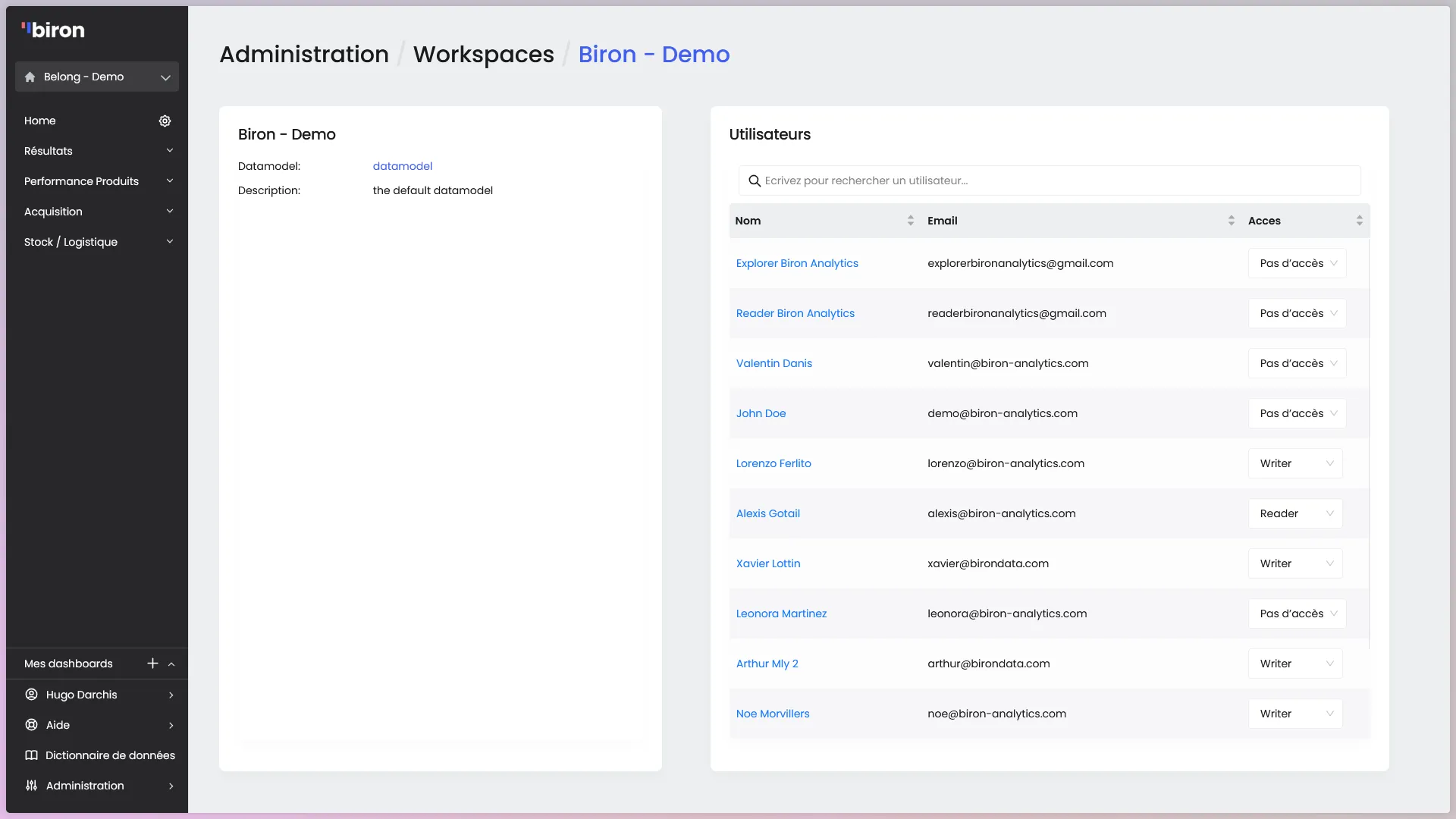
Section intitulée « Accéder à la page d’administration d’un Workspace »Cliquez sur le nom du Workspace pour accéder à la page du Workspace et administrer les accès des utilisateurs
Accéder à un Workspace
Section intitulée « Accéder à un Workspace »Vous pouvez accéder au Workspace en cliquant sur le bouton d’accès.