Créer un menu ou un dashboard
La création et la modification de menus et dashboards sont réservées aux utilisateurs disposant des droits d’édition (Writer, Manager) sur le workspace.
La barre de menu
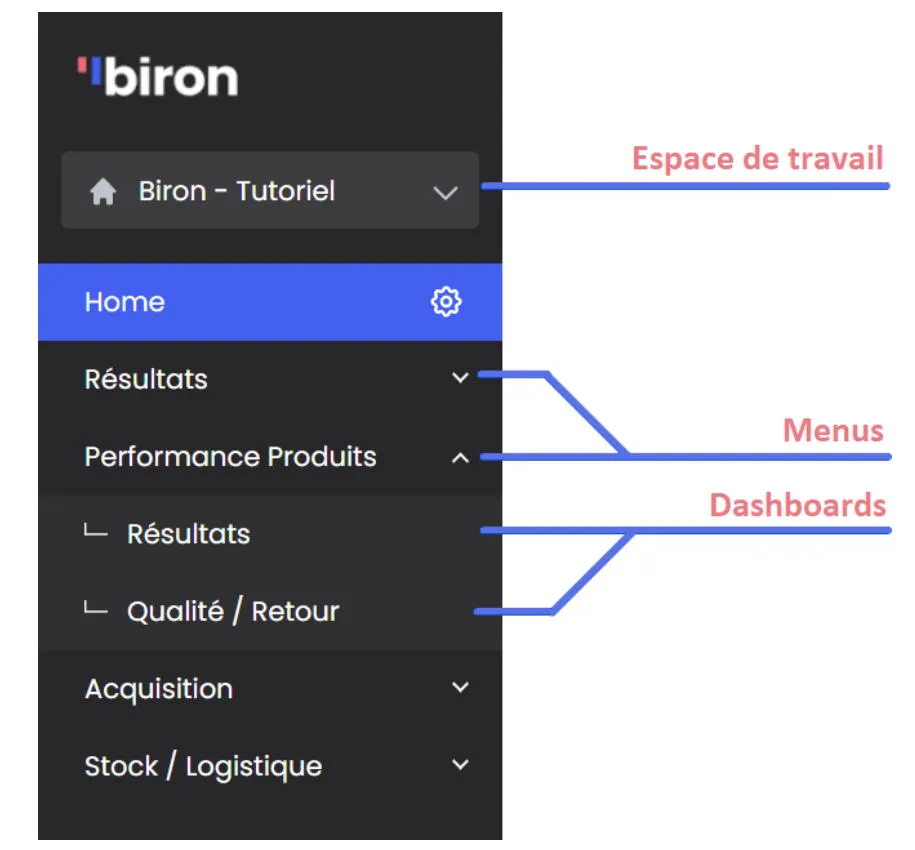
Section intitulée « La barre de menu »La barre de menu structure la navigation de votre workspace. Elle est composée de menus (ex : “Ventes”) et de dashboards à l’intérieur de chaque menu (ex : “Synthèse”).
Activer le mode édition
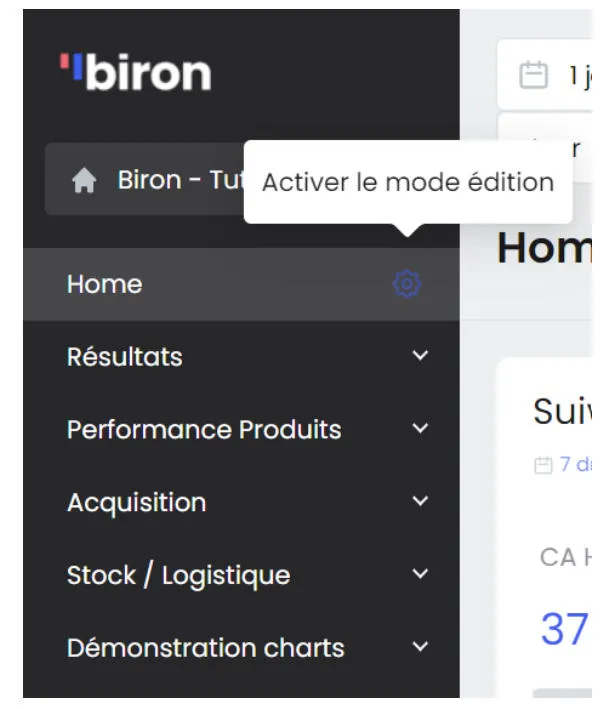
Section intitulée « Activer le mode édition »Toutes les opérations sur les menus et dashboards nécessitent d’être en mode édition.
- Cliquez sur le bouton Activer le mode édition situé en haut à droite de la barre de menu.
- Effectuez vos modifications.
- Cliquez à nouveau sur ce bouton pour Désactiver le mode édition une fois terminé.
Créer un menu
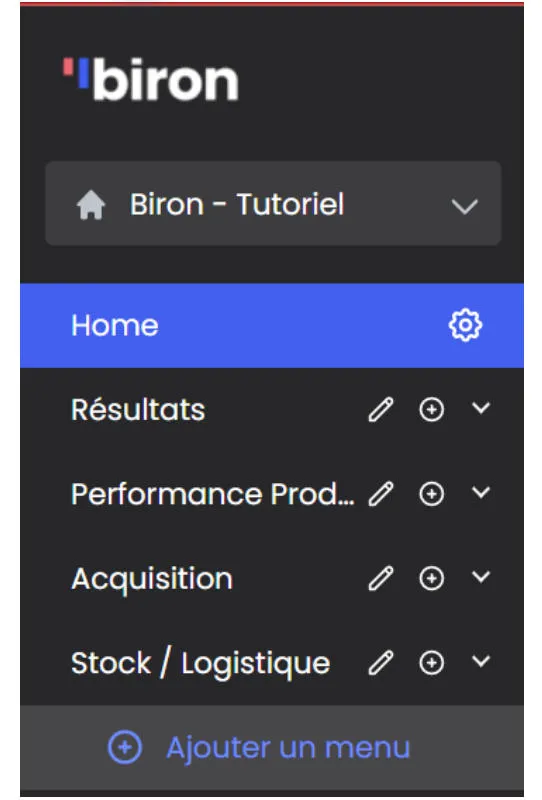
Section intitulée « Créer un menu »- Cliquez sur Ajouter un menu en bas de la barre de menu.
- Choisissez un nom et une position : Au début, À la fin, ou Après un menu spécifique.
Renommer, déplacer ou supprimer un menu
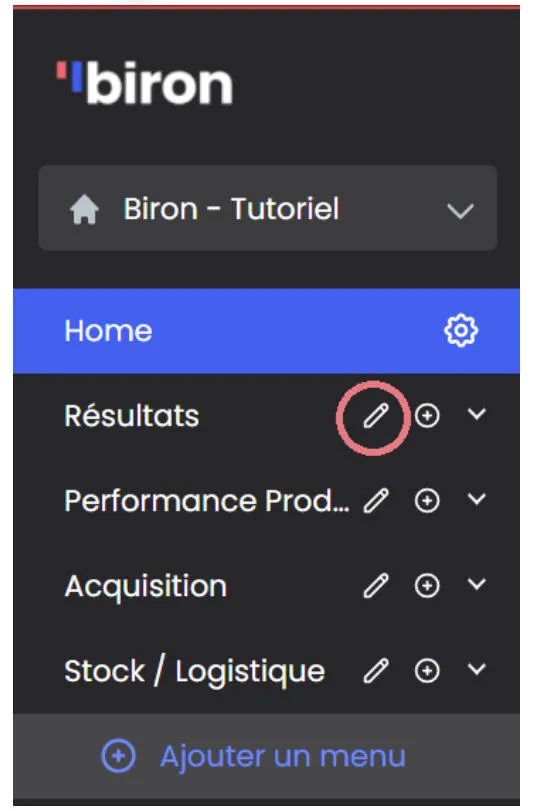
Section intitulée « Renommer, déplacer ou supprimer un menu »- Cliquez sur le bouton Modifier le menu à côté du menu concerné.
- Modifiez son titre, sa position, ou supprimez-le.
Dashboards
Section intitulée « Dashboards »Créer un dashboard
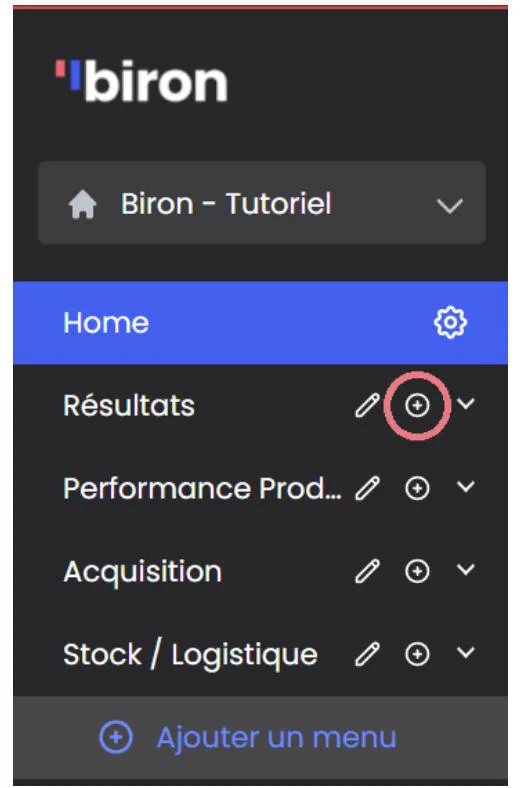
Section intitulée « Créer un dashboard »- Cliquez sur le bouton (+) situé à droite d’un menu.
- Choisissez un nom et une position parmi les dashboards existants du menu : Au début, À la fin, ou Après un dashboard spécifique.
Renommer, déplacer ou supprimer un dashboard
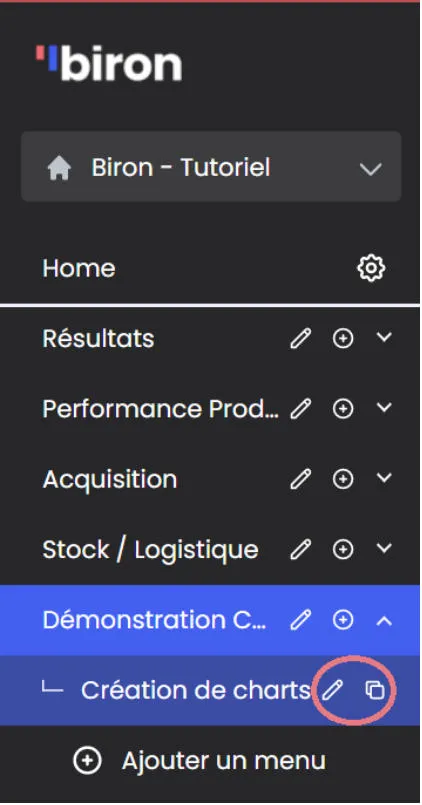
Section intitulée « Renommer, déplacer ou supprimer un dashboard »- Cliquez sur le bouton Éditer le dashboard (icône crayon) à droite du nom du dashboard.
- Modifiez son titre, sa position, son menu d’appartenance, ou supprimez-le.