Créer et configurer un chart
Créer un nouveau chart
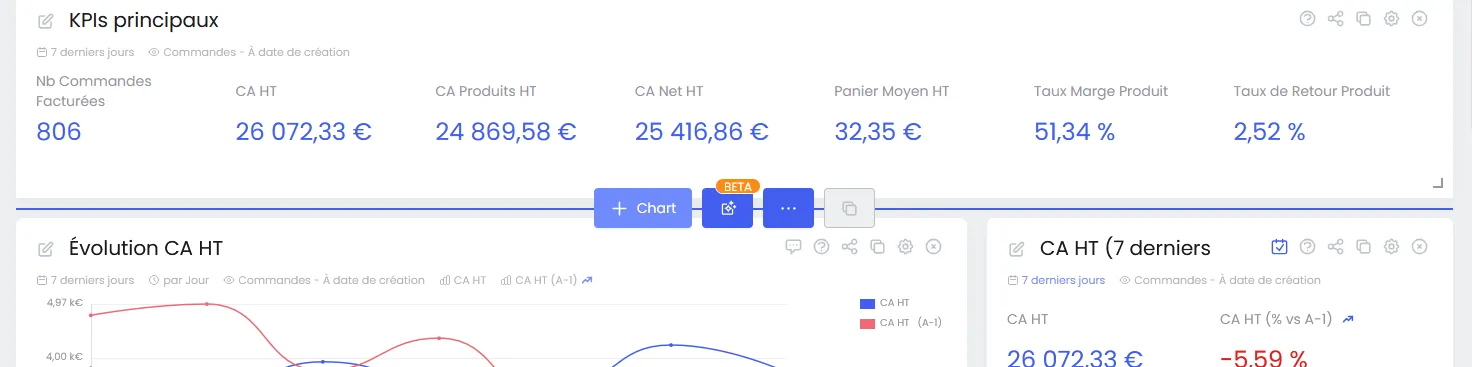
Section intitulée « Créer un nouveau chart »Pour ajouter un chart, commencez par sélectionner le dashboard cible, puis activez le mode édition.
Deux points d’entrée sont disponibles :
- Bouton
+ Chart(en haut à droite) , pour les charts standards. - Bouton
..., pour les charts spécifiques : texte, objectifs, et les templates d’évolution et de barres.

Des boutons d’ajout sont également disponibles directement dans le dashboard lorsqu’il n’est pas vide, ce qui permet de choisir l’emplacement du chart dès sa création.
Configurer un chart
Section intitulée « Configurer un chart »Une fois le type de chart sélectionné, une fenêtre de configuration s’ouvre.
Les paramètres varient selon le type de chart, mais dans le cas général on configure :
- Titre du chart
- Période considérée pour les calculs (ex : Année en cours, 7 derniers jours…) , peut être héritée du dashboard ou fixée en dur dans le chart
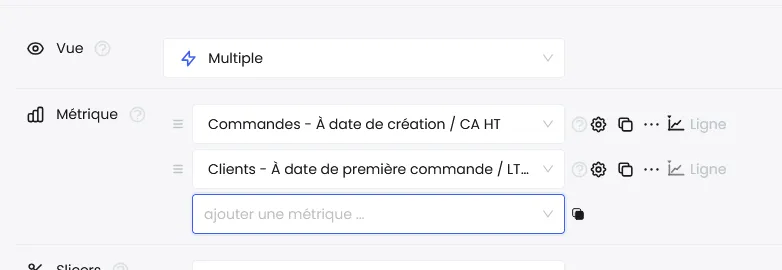
- Vue(s) sur laquelle effectuer les calculs (ex : Commandes, Stock… ou Multiple pour le multi-vues)
- Métriques à afficher (ex : CA Brut HT, Valeur de Stock…)
- Slicer(s) (optionnel) , dimension selon laquelle découper la donnée (ex : par Marque, par Pays…)
- Filtre(s) (optionnel) , restreindre les calculs à un sous-ensemble de données (ex : France et Allemagne, Paiement en CB…)
- Intervalle / granularité (si slicer Date de Référence) d’affichage (Jour, Semaine, Mois, Trimestre, Année) , peut également être héritée du dashboard
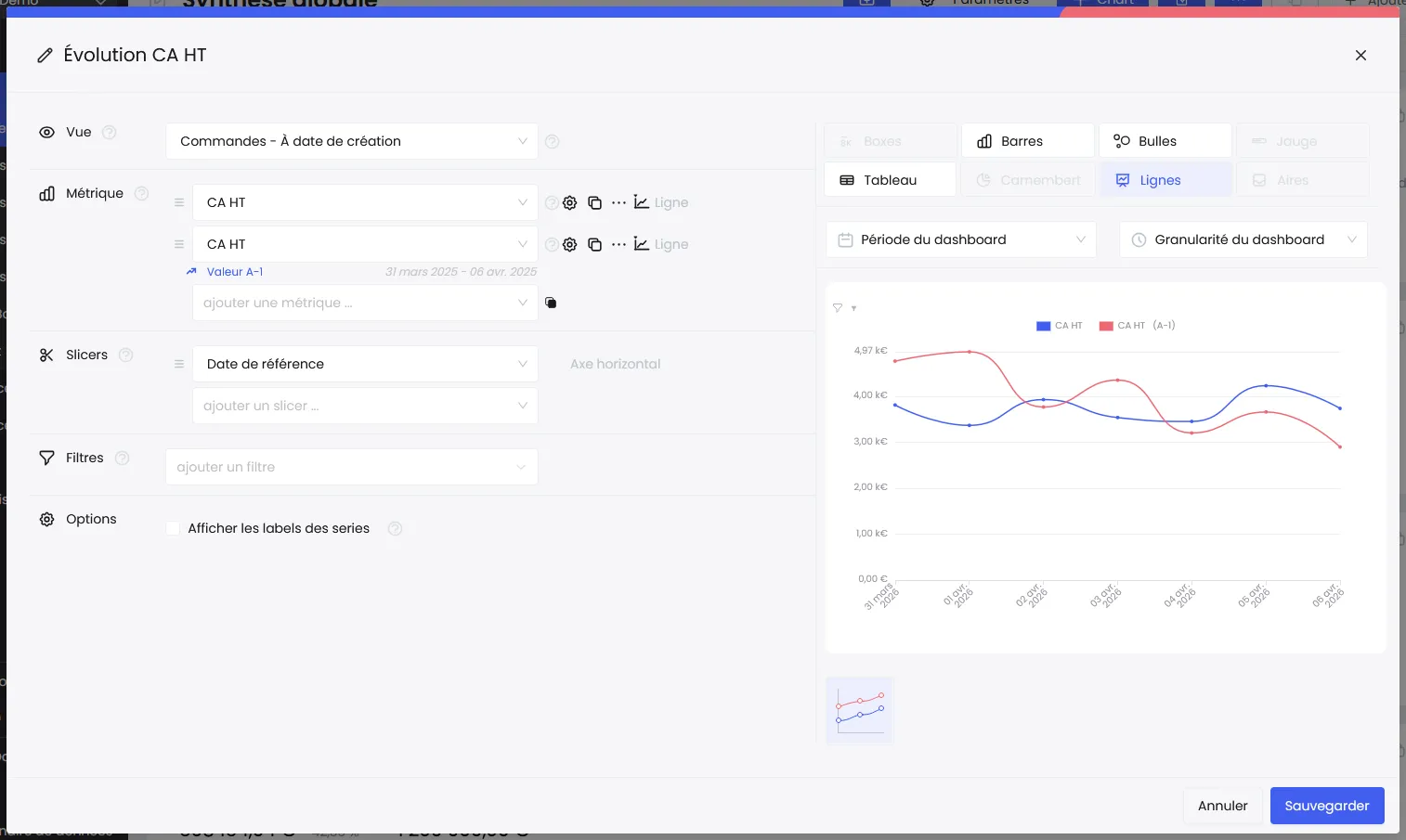
La majorité des types de charts partageant les mêmes paramètres, il est facile de passer d’une visualisation à l’autre depuis le panneau de pré-visualisation pour explorer le rendu.
Pour le détail des options propres à chaque type de chart, voir la section Les différents types de Charts.
Copier-coller de métrique
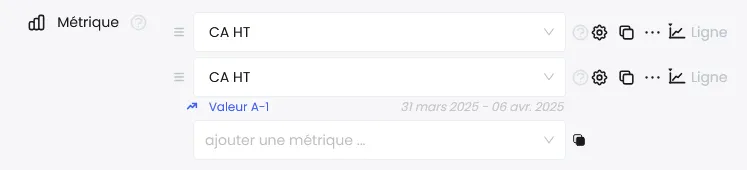
Section intitulée « Copier-coller de métrique »Il est possible de créer une nouvelle métrique à partir de la configuration d’une métrique existante, ou de copier-coller uniquement certaines options avancées, pour accélérer la configuration d’un chart.
Cette copie fonctionne au sein d’un même chart ou vers un chart différent.
- Double-clic sur le bouton copier → duplique la métrique dans le chart courant
- Coller en entier → recrée la métrique complète dans le chart cible
- Coller une option → applique uniquement un paramètre avancé spécifique
Copier-coller de chart
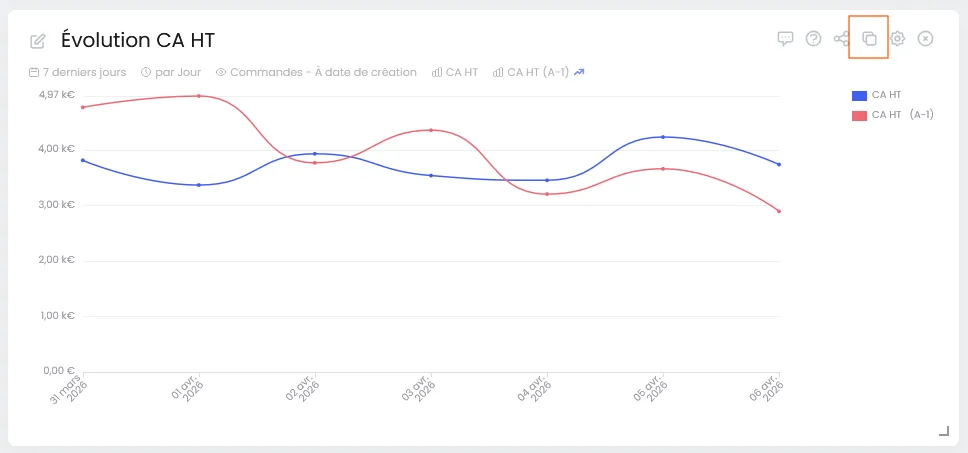
Section intitulée « Copier-coller de chart »Il est possible de dupliquer un chart existant de deux façons :
- Clic simple sur “Copier” → puis clic sur “Coller” en haut à droite pour insérer le chart dans le workspace courant
- Double-clic sur “Copier” → duplique le chart directement dans le même dashboard
Multi-vues
Section intitulée « Multi-vues »La vue Multiple permet d’afficher dans un même chart des métriques issues de vues différentes.
Quelques règles à connaître :
- Seuls les slicers communs aux vues sélectionnées sont disponibles pour découper la donnée.
- Tous les filtres des vues concernées sont disponibles et s’appliquent sur les vues pertinentes.
Exemple : afficher dans un même tableau le Nombre de Produits vendus (vue Commandes) et le Nombre de produits livrés (vue Stocks). Le seul slicer disponible sera une dimension présente dans les deux vues, comme le Code produit.