Exemple
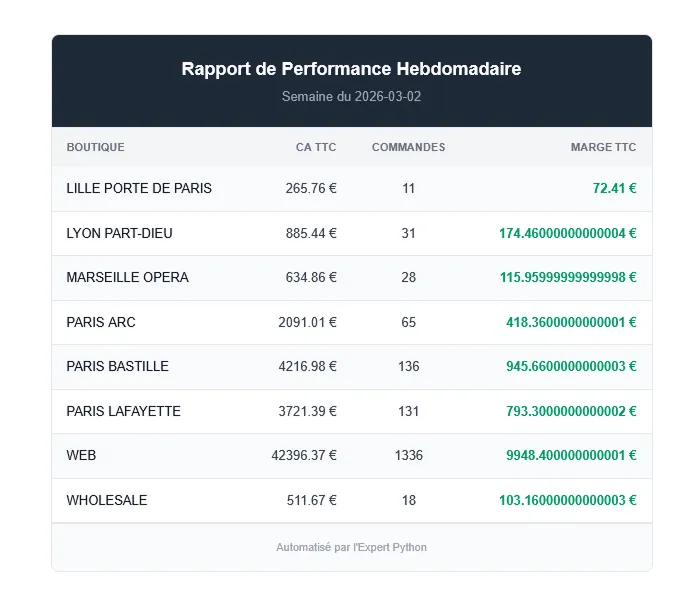
Une automatisation hebdomadaire qui se lance chaque lundi matin pour récupérer les résultats des boutiques de la semaine passée, et les envoyer par e-mail aux responsables.
Pour la majorité des cas d’usage avec Biron, vous pouvez mettre en place un Zap Zapier suivant une architecture classique en 5 étapes :
📘 Prérequis :
Pour illustrer ce guide, nous allons suivre un exemple concret tout au long des étapes :
Exemple
Une automatisation hebdomadaire qui se lance chaque lundi matin pour récupérer les résultats des boutiques de la semaine passée, et les envoyer par e-mail aux responsables.
La première étape consiste à définir ce qui va déclencher votre Zap. Vous avez généralement deux options :
Exemple
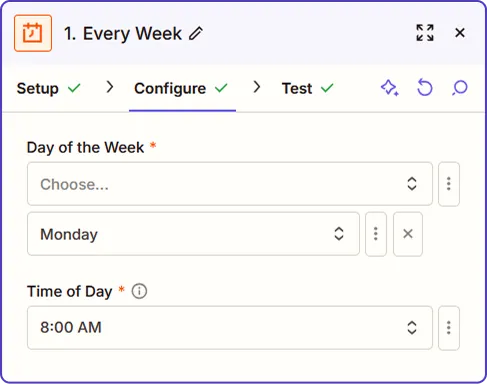
Nous choisissons l’application Schedule by Zapier pour configurer un déclenchement toutes les semaines (Every Week), le lundi à 8h00.
Par défaut, une requête Biron utilise des dates fixes. Pour que votre automatisation reste pertinente dans le temps (ex: “les 7 derniers jours”), il faut lui fournir des dates dynamiques.
La méthode la plus simple est d’utiliser un bloc Code by Zapier (Python). Pas besoin d’être développeur : vous pouvez générer ce code très facilement à l’aide d’une IA (ChatGPT, Gemini, Claude…).
Voici le prompt standard à copier-coller dans votre IA pour obtenir le code parfait :
Rôle : Expert Python pour Zapier.Objectif : Créer un script de calcul de dates relatives.
Instructions :Calculer les dates suivantes en gérant les spécificités du calendrier (années bissextiles, fins de mois) :[INSERER LES DATES SOUHAITÉES ICI - ex: Hier, Mois dernier, J+30]
Sortie : Retourner un dictionnaire "output" avec toutes les dates au format YYYY-MM-DD.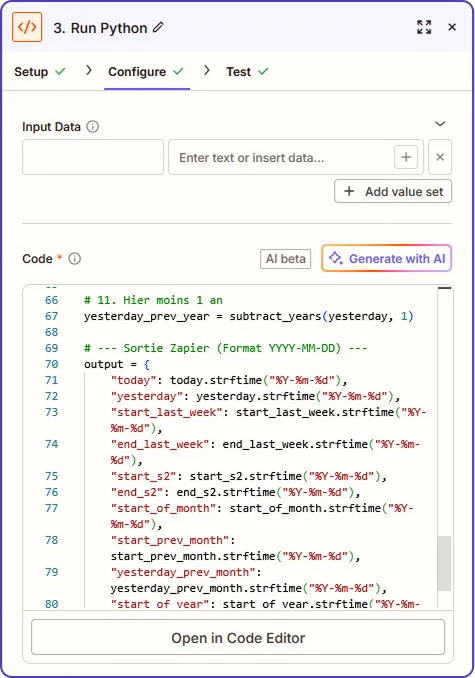
Exemple
Nous demandons à l’IA de générer deux dates : celle du début de la semaine précédente et celle de la fin de la semaine précédente. Nous collons le code Python fourni par l’IA dans l’étape Zapier.
Dans cette étape, nous allons configurer le module Biron pour exécuter notre requête NexusQL.
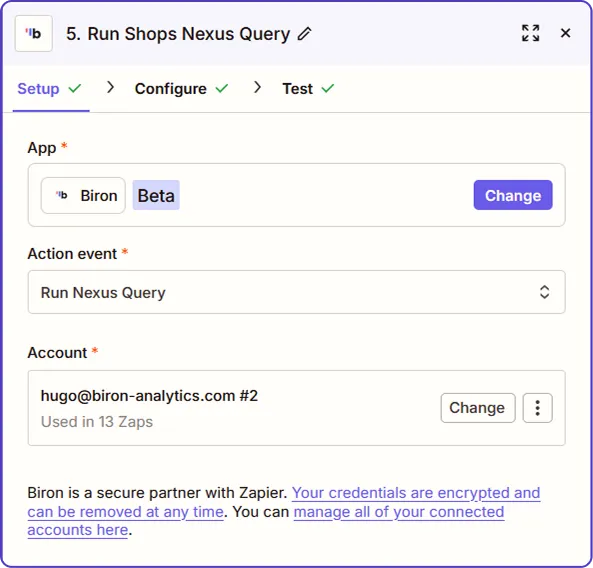
WHERE), remplacez les dates fixes par les variables de dates dynamiques que nous venons de générer à l’étape 2.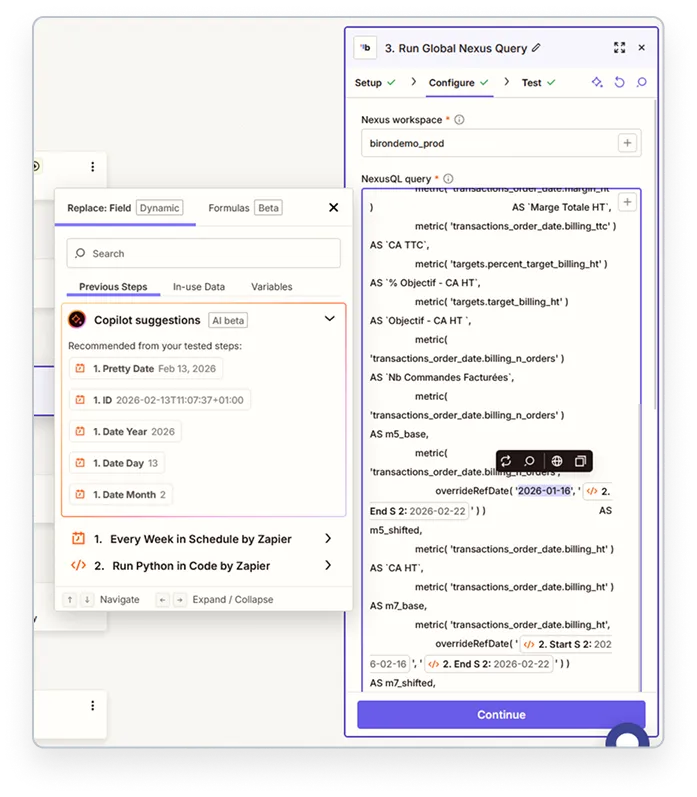
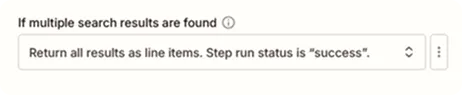
If multiple search results are found sur Return all results as line items.
Exemple
Je colle ma requête NexusQL. Je remplace les dates dans le WHERE par les variables “Début de semaine” et “Fin de semaine” issues de l’étape précédente. Ma requête est configurée pour renvoyer les données suivantes par boutique : CA TTC, Nombre de commandes, Marge TTC.
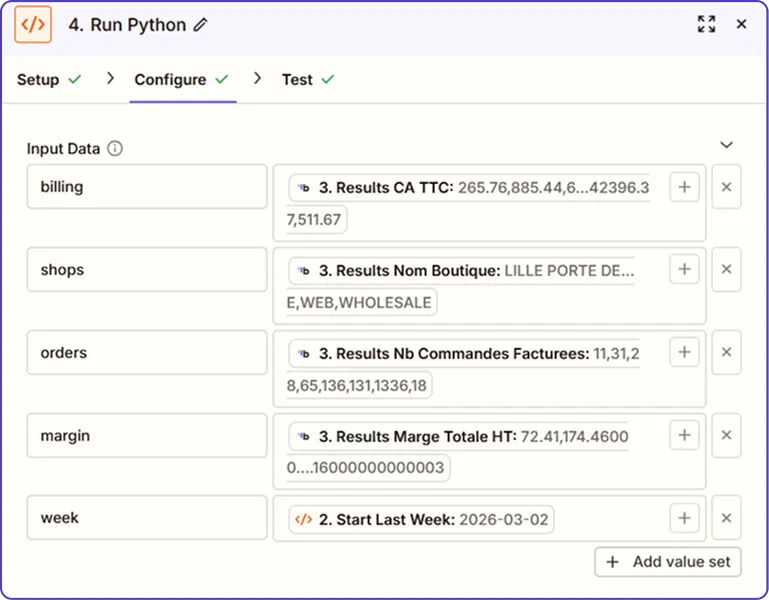
Les données brutes renvoyées par Biron doivent souvent être retravaillées pour s’adapter à l’outil final (créer un beau tableau HTML, formater du texte pour Slack, etc.). Nous utilisons à nouveau un bloc Code by Zapier (Python).
Comment procéder :
Rôle : Expert Python pour Zapier.Objectif : Formater mes données pour [INSÉRER VOTRE OBJECTIF FINAL - ex: un message Slack, un tableau HTML].
Inputs :- [Nom de l'input 1] : [Description des données contenues]- [Nom de l'input 2] : [Description des données contenues]
Demande :À partir des noms exacts des inputs donnés, [INSÉRER LA DESCRIPTION DE CE QUE DOIT FAIRE LE CODE].
Sortie : [INDIQUER LE FORMAT ATTENDU - ex: un dictionnaire output avec une clé 'html_table'].
Exemple
Je configure mes inputs dans Zapier : shops (Boutiques), billing (CA TTC), orders (Nb de commandes), margin (Marge TTC), week (Date de la semaine). J’envoie ensuite ce prompt à l’IA :
Rôle : Expert Python pour Zapier.Objectif : Formatter mes données pour un mail
Inputs :- shops : Les Boutiques- shop_target_billing : Le CA TTC- shop_orders : Le Nombre de commandes- shop_margin : La Marge TTC- week : Date du début de la semaine
Demande :A partir des noms exacts des inputs donnés, je veux formater un mail élégant et moderne qui renvoie le tableau des performances des boutiques.
Sortie : Du code HTMLVos données sont maintenant à jour, extraites, et parfaitement formatées. Il ne reste plus qu’à les envoyer vers l’outil de votre choix (Gmail, Slack, Notion, Google Sheets…).
Configurez l’action finale en utilisant le résultat généré par l’étape 4 (le Code Formatting).
Exemple
Nous ajoutons une étape Gmail - Send Email.
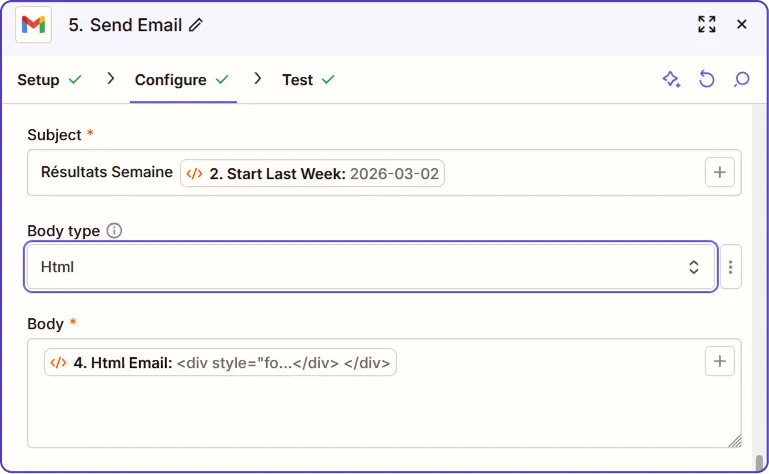
Nous sélectionnons les destinataires (les responsables des boutiques), nous rédigeons l’objet de l’e-mail, et dans le corps du message (Body), nous insérons simplement la variable HTML générée à l’étape 4.